- Anpassen der Zeige- und Klickaktionen sowie der Zeigergeschwindigkeit
- Anpassen der Fenstersteuerung
- Anpassen der Scrollfunktionen
Anpassen der Zeige- und Klickaktionen sowie der Zeigergeschwindigkeit
- Logitech SetPoint-Software öffnen:
Start > Programme > Logitech > Maus und Tastatur > Maus- und Tastatureinstellungen - Klicken Sie im Fenster für die SetPoint-Einstellungen auf die Registerkarte Eigene Maus und wählen Sie Touch Mouse M600 aus.
- Klicken Sie auf der linken Seite des Fensters für die Touch Mouse M600 auf das Symbol Zeigen und klicken.

- Unter Zeigen und klicken haben Sie folgende Möglichkeiten:
- Vertauschen der linken und rechten Maustaste
- Aktivieren/deaktivieren des Mittelklicks
- Ändern der Zeigergeschwindigkeit, indem Sie den Schieberegler in der linken unteren Ecke des Fensters verschieben.
Anpassen der Fenstersteuerung
- Logitech SetPoint-Software öffnen:
Start > Programme > Logitech > Maus und Tastatur > Maus- und Tastatureinstellungen - Klicken Sie im Fenster für die SetPoint-Einstellungen auf die Registerkarte Eigene Maus und wählen Sie Touch Mouse M600 aus.
- Klicken Sie auf der linken Seite des Fensters für die Touch Mouse M600 auf das Symbol Fenstersteuerung.

- Unter Fenstersteuerung können Sie Tastenkombinationen für Gesten aktivieren, die die Navigation vereinfachen:
- Startmenü öffnen
- Programmumschalter
- Benutzeroberfläche ein- oder ausblenden
- Zwischen offenen Registerkarten wechseln (Alt+Tab)
Für jede dieser Optionen kann entweder mit einem oder zwei Fingern getippt/doppelt getippt werden, um die Option zu aktivieren.
Hinweis: Die Benutzeroberfläche von SetPoint enthält Videos, in denen die von der M600 unterstützten Gesten demonstriert werden. Sie können den Mauszeiger über eine der Optionen bewegen, um die Videodemonstration wiederzugeben.
Anpassen der Scrollfunktionen
- Logitech SetPoint-Software öffnen:
Start > Programme > Logitech > Maus und Tastatur > Maus- und Tastatureinstellungen - Klicken Sie im Fenster für die SetPoint-Einstellungen auf die Registerkarte Eigene Maus und wählen Sie Touch Mouse M600 aus.
- Klicken Sie auf der linken Seite des scrollen für die Touch Mouse M600 auf das Symbol Scrollen.
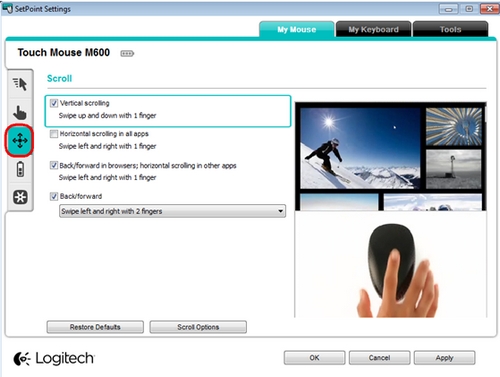
- Unter Scrollen können Sie folgende Funktionen aktivieren:
- Tastenkombinationen für vertikale Gesten
- Tastenkombinationen für horizontale Gesten
- Optionen für „Vor/Zurück“ im Browser und andere Anwendungen, die Aktionen unterstützen
Hinweis: Die Benutzeroberfläche von SetPoint enthält Videos, in denen die von der M600 unterstützten Gesten demonstriert werden. Sie können den Mauszeiger über eine der Optionen bewegen, um die Videodemonstration wiederzugeben.
Wichtiger Hinweis: Das Firmware Update Tool wird von Logitech nicht mehr unterstützt oder gepflegt. Wir empfehlen dringend die Verwendung von Logi Options+ für Ihre unterstützten Logitech-Geräte. Während dieser Übergangsphase stehen wir Ihnen gern zur Seite.
Wichtiger Hinweis: Der Logitech Preference Manager wird nicht mehr von Logitech unterstützt oder gepflegt. Wir empfehlen dringend die Verwendung von Logi Options+ für Ihre unterstützten Logitech-Geräte. Während dieser Übergangsphase stehen wir Ihnen gern zur Seite.
Wichtiger Hinweis: Das Logitech Control Center wird nicht mehr von Logitech unterstützt oder gepflegt. Wir empfehlen dringend die Verwendung von Logi Options+ für Ihre unterstützten Logitech-Geräte. Während dieser Übergangsphase stehen wir Ihnen gern zur Seite.
Wichtiger Hinweis: Logitech Connection Utility wird von Logitech nicht mehr unterstützt oder gepflegt. Wir empfehlen dringend die Verwendung von Logi Options+ für Ihre unterstützten Logitech-Geräte. Während dieser Übergangsphase stehen wir Ihnen gern zur Seite.
Wichtiger Hinweis: Die Unifying-Software wird von Logitech nicht mehr unterstützt oder gepflegt. Wir empfehlen dringend die Verwendung von Logi Options+ für Ihre unterstützten Logitech-Geräte. Während dieser Übergangsphase stehen wir Ihnen gern zur Seite.
Wichtiger Hinweis: Die SetPoint-Software wird von Logitech nicht mehr unterstützt oder gewartet. Wir empfehlen dringend die Verwendung von Logi Options+ für Ihre unterstützten Logitech-Geräte. Während dieser Übergangsphase stehen wir Ihnen gern zur Seite.
Häufig gestellte Fragen – FAQs
Für diesen Abschnitt sind keine Produkte verfügbar
Für dieses Produkt sind keine Downloads vorhanden
Für diese Version gibt es keine Downloads.
Compatible Product
