In diesem Tutorial erfahren Sie, wie Sie die folgenden Funktionen der M505-Maustasten mit der Maus- und Tastatur-Software von Logitech (SetPoint) anpassen können:
- Anpassen der Maustasten
- Anpassen der Mausbewegungen
- Anpassen der Mauseinstellungen für Spiele
- Überprüfen des Batteriestands
- Unifying-Software
So ändern Sie die einer Maustaste zugewiesene Funktion:
-
Starten Sie SetPoint ("Start > Programme > Logitech > Maus und Tastatur > Maus- und Tastatureinstellungen").
Hinweis: Falls Sie SetPoint noch nicht installiert haben, können Sie die Software von der M505 Download-Seite herunterladen.
-
Klicken Sie oben auf die Registerkarte "Eigene Maus" und anschließend am linken Rand auf die Registerkarte für die Maustasten-Einstellungen. Wählen Sie im Dropdown-Menü zur Auswahl der Maus die Wireless Mouse M505/B605.

-
Wählen Sie im Bereich "Taste wählen" die gewünschte Taste.

-
Wählen Sie im Bereich "Funktion wählen" die Funktion aus, die Sie zuweisen möchten:

-
Klicken Sie zum Speichern der Einstellungen auf "Übernehmen". Klicken Sie auf "OK", um SetPoint zu beenden.
So ändern Sie die Zeigergeschwindigkeit und passen den Cursor an:
-
Starten Sie SetPoint ("Start > Programme > Logitech > Maus und Tastatur > Maus- und Tastatureinstellungen").
-
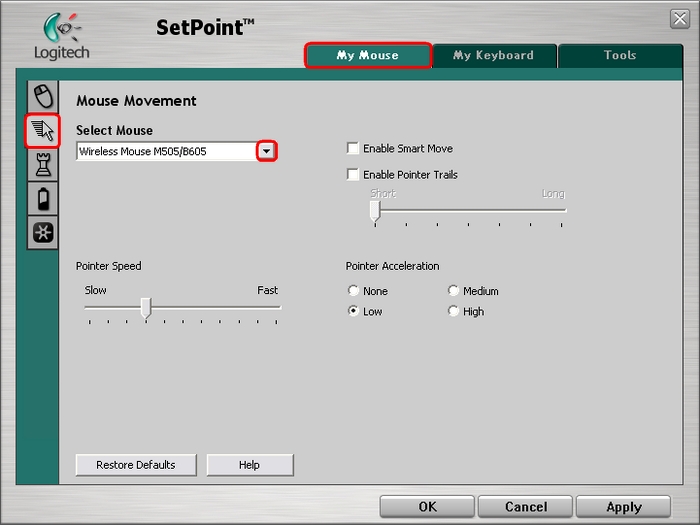
Wählen Sie die Registerkarte "Eigene Maus" und klicken Sie am linken Rand auf die Registerkarte "Mausbewegung". Wählen Sie im Dropdown-Menü zur Auswahl der Maus die Wireless Mouse M505/B605.
-
Legen Sie anhand der Schieberegler und der Kontrollkästchen die gewünschten Mauseinstellungen fest. Über "Hilfe" erhalten Sie ausführliche Beschreibungen zu diesen Optionen für Ihre Maus.
-
Klicken Sie zum Speichern der Einstellungen auf "Übernehmen". Klicken Sie auf "OK", um SetPoint zu beenden.
Anpassen der Mauseinstellungen für Spiele:
Neben den Standardmauseinstellungen können Sie auch spezielle Spieleinstellungen festlegen. So passen Sie Ihre Mauseinstellungen für Spiele an:
-
Starten Sie SetPoint ("Start > Programme > Logitech > Maus und Tastatur > Maus- und Tastatureinstellungen").
-
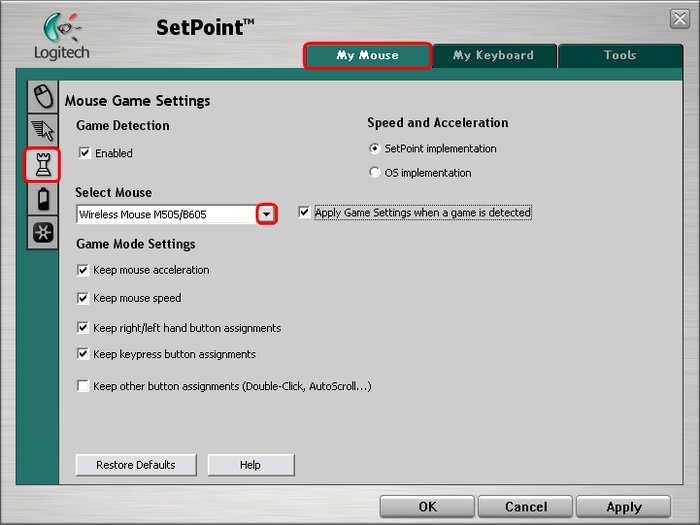
Wählen Sie die Registerkarte "Eigene Maus" und klicken Sie am linken Rand auf die Registerkarte "Mauseinstellungen für Spiele". Wählen Sie im Dropdown-Menü zur Auswahl der Maus die Wireless Mouse M505/B605.
-
Legen Sie mithilfe der Dropdown-Menüs und Kontrollkästchen die Mauseinstellungen fest, die für Sie richtig sind. Über "Hilfe" erhalten Sie ausführliche Beschreibungen zu diesen Optionen für Ihre Maus.
-
Klicken Sie zum Speichern der Einstellungen auf "Übernehmen". Klicken Sie auf "OK", um SetPoint zu beenden.
Überprüfen des Batteriestands:
So überprüfen Sie den Batteriestand Ihrer M505-Maus:
-
Starten Sie SetPoint ("Start > Programme > Logitech > Maus und Tastatur > Maus- und Tastatureinstellungen").
-
Wählen Sie die Registerkarte "Eigene Maus" oben im Fenster und klicken Sie am linken Rand auf die Registerkarte "Mausbatterien". Wählen Sie im Dropdown-Menü zur Auswahl der Maus die Wireless Mouse M505/B605.
-
Der Batteriestand für Ihre Maus wird angezeigt.

Hinweis: Bei Verwendung von anderen als Alkalibatterien, also etwa NiMH- und wiederaufladbare Lithium-Batterien, können für diese Funktion falsche Informationen angezeigt werden.
-
Klicken Sie auf "OK", um SetPoint zu beenden.
Die M505 verwendet den neuen Unifying-Empfänger. Sie können die mitgelieferte Unifying-Software von dieser Registerkarte aus starten.

Die Anleitung zur Verwendung der Unifying-Software finden Sie im Supportdatenbank-Artikel 360023222394.
Wichtiger Hinweis: Das Firmware Update Tool wird von Logitech nicht mehr unterstützt oder gepflegt. Wir empfehlen dringend die Verwendung von Logi Options+ für Ihre unterstützten Logitech-Geräte. Während dieser Übergangsphase stehen wir Ihnen gern zur Seite.
Wichtiger Hinweis: Der Logitech Preference Manager wird nicht mehr von Logitech unterstützt oder gepflegt. Wir empfehlen dringend die Verwendung von Logi Options+ für Ihre unterstützten Logitech-Geräte. Während dieser Übergangsphase stehen wir Ihnen gern zur Seite.
Wichtiger Hinweis: Das Logitech Control Center wird nicht mehr von Logitech unterstützt oder gepflegt. Wir empfehlen dringend die Verwendung von Logi Options+ für Ihre unterstützten Logitech-Geräte. Während dieser Übergangsphase stehen wir Ihnen gern zur Seite.
Wichtiger Hinweis: Logitech Connection Utility wird von Logitech nicht mehr unterstützt oder gepflegt. Wir empfehlen dringend die Verwendung von Logi Options+ für Ihre unterstützten Logitech-Geräte. Während dieser Übergangsphase stehen wir Ihnen gern zur Seite.
Wichtiger Hinweis: Die Unifying-Software wird von Logitech nicht mehr unterstützt oder gepflegt. Wir empfehlen dringend die Verwendung von Logi Options+ für Ihre unterstützten Logitech-Geräte. Während dieser Übergangsphase stehen wir Ihnen gern zur Seite.
Wichtiger Hinweis: Die SetPoint-Software wird von Logitech nicht mehr unterstützt oder gewartet. Wir empfehlen dringend die Verwendung von Logi Options+ für Ihre unterstützten Logitech-Geräte. Während dieser Übergangsphase stehen wir Ihnen gern zur Seite.
Häufig gestellte Fragen – FAQs
Für diesen Abschnitt sind keine Produkte verfügbar
Für dieses Produkt sind keine Downloads vorhanden
Für diese Version gibt es keine Downloads.
Compatible Product
