Logitech hat eine iPadOS-App namens Logitech Control eingeführt, mit der Sie die Firmware aktualisieren und ihr Logitech iPad Case stärker anpassen können. Diese App können Sie aus dem App Store direkt auf Ihr iPad herunterladen. Wir empfehlen, sie zu installieren, damit die Firmware Ihres Geräts immer auf dem aktuellen Stand ist.
Beim Aktualisieren der Firma ist es wichtig, dass Sie die Tastatur oder das Touchpad während des Update-Vorgangs nicht benutzen. Achten Sie außerdem darauf, dass die Tastatur angeschlossen bleibt und die App geöffnet ist. Die beste Methode dafür besteht darin, das Gerät im „Tippmodus“ auf einer ebenen Oberfläche zu platzieren, wo keine Gefahr besteht, dass die Tastatur abgetrennt werden könnte.
Falls die Tastatur abgetrennt oder die App geschlossen wird, während Sie ein Firmware-Update anwenden, wird das Update möglicherweise nicht abgeschlossen, und einige Funktionen Ihres Geräts könnten verloren gehen. In einem solchen Fall können Sie das Firmware-Update mithilfe der folgenden Schritte erzwingen:
- Öffnen Sie die Logitech Control App – achten Sie dabei darauf, dass Sie die neueste im App Store erhältliche Version benutzen.
- Platzieren Sie auf dem in der App angezeigten Bild der Tastatur Ihre Finger auf den Tasten Q+W+E (wie in der Abbildung unten hervorgehoben), und berühren oder drücken Sie dann die Globus-Taste auf dem Bild der Tastatur (ebenfalls in der Abbildung unten hervorgehoben).
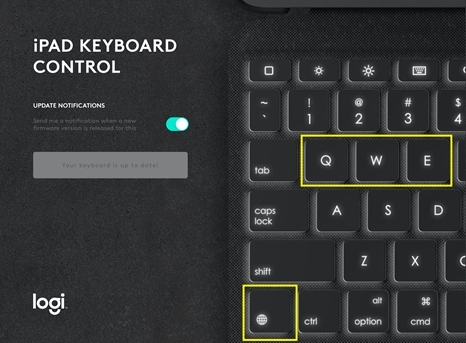
- Sie werden sehen, dass sich der Text unterhalb des „Logi“-Logos zu „Firmware-Update wird entsperrt“ ändert, wenn der Vorgang erfolgreich war.
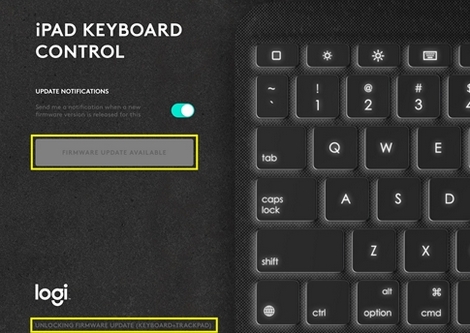
- Sobald „Firmware-Update wird entsperrt“ angezeigt wird, tippen Sie auf die ausgegraute Schaltfläche FIRMWARE-UPDATE VERFÜGBAR.
- Das Fenster „Neue Firmware“ wird geöffnet – tippen Sie auf „Update starten“, um das Firmware-Update neu zu starten.
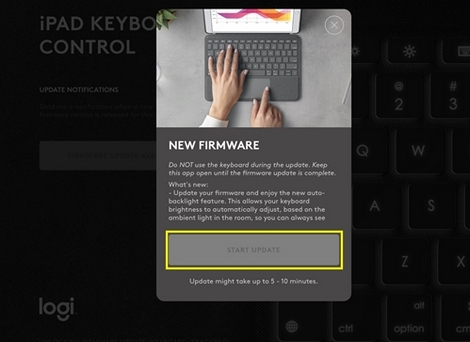
HINWEIS: Denken Sie daran, die Tastatur befestigt und die App geöffnet zu halten sowie Tastatur und Touchpad während des Vorgangs nicht zu benutzen.
Wichtiger Hinweis: Das Firmware Update Tool wird von Logitech nicht mehr unterstützt oder gepflegt. Wir empfehlen dringend die Verwendung von Logi Options+ für Ihre unterstützten Logitech-Geräte. Während dieser Übergangsphase stehen wir Ihnen gern zur Seite.
Wichtiger Hinweis: Der Logitech Preference Manager wird nicht mehr von Logitech unterstützt oder gepflegt. Wir empfehlen dringend die Verwendung von Logi Options+ für Ihre unterstützten Logitech-Geräte. Während dieser Übergangsphase stehen wir Ihnen gern zur Seite.
Wichtiger Hinweis: Das Logitech Control Center wird nicht mehr von Logitech unterstützt oder gepflegt. Wir empfehlen dringend die Verwendung von Logi Options+ für Ihre unterstützten Logitech-Geräte. Während dieser Übergangsphase stehen wir Ihnen gern zur Seite.
Wichtiger Hinweis: Logitech Connection Utility wird von Logitech nicht mehr unterstützt oder gepflegt. Wir empfehlen dringend die Verwendung von Logi Options+ für Ihre unterstützten Logitech-Geräte. Während dieser Übergangsphase stehen wir Ihnen gern zur Seite.
Wichtiger Hinweis: Die Unifying-Software wird von Logitech nicht mehr unterstützt oder gepflegt. Wir empfehlen dringend die Verwendung von Logi Options+ für Ihre unterstützten Logitech-Geräte. Während dieser Übergangsphase stehen wir Ihnen gern zur Seite.
Wichtiger Hinweis: Die SetPoint-Software wird von Logitech nicht mehr unterstützt oder gewartet. Wir empfehlen dringend die Verwendung von Logi Options+ für Ihre unterstützten Logitech-Geräte. Während dieser Übergangsphase stehen wir Ihnen gern zur Seite.
Häufig gestellte Fragen – FAQs
Für diesen Abschnitt sind keine Produkte verfügbar
Für dieses Produkt sind keine Downloa
Für diese Version gibt es keine Downloads.
Compatible Product
