- Starten Sie QuickCam (Start > Programme > Logitech > Logitech QuickCam).
- Vergewissern Sie sich, dass Sie sich selbst im QuickCam-Fenster sehen können:

- Schließen Sie das QuickCam-Fenster.
Überprüfen Sie, ob die QuickCam Communicate STX bei den Windows Live Messenger-Einstellungen ausgewählt ist:
- Starten Sie Windows Live Messenger (Start > Programme > Windows Live & gt; Messenger).
- Wählen Sie im Menü "Extras" die Option zum Einrichten von Audio und Video:

- Dies startet den Assistenten. Klicken Sie auf "Weiter":

- Wählen Sie die gewünschten Kopfhörer oder Lautsprecher:

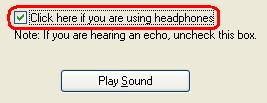
- Aktivieren Sie das Kontrollkästchen zur Verwendung mit Kopfhörern, wie nachfolgend abgebildet:
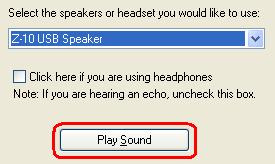
- Klicken Sie auf die Schaltfläche zur Tonwiedergabe, damit Ihre Lautsprecher Sound erzeugen:
- Vergewissern Sie sich, dass Ihre QuickCam Communicate STX im Dropdown-Menü "Mikrofon" ausgewählt ist (siehe Abbildung unten):
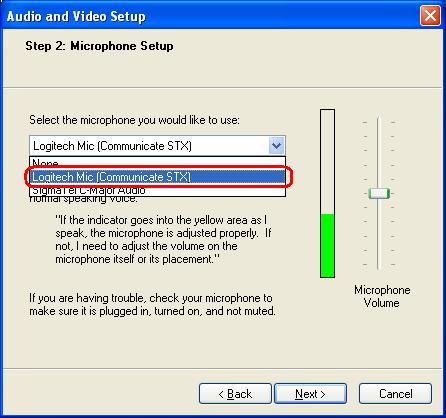
Hinweis: Der grüne Balken zeigt die Lautstärke an. Sprechen Sie in das Mikrofon und vergewissern Sie sich, dass der grüne Balken sich beim Testen bewegt.
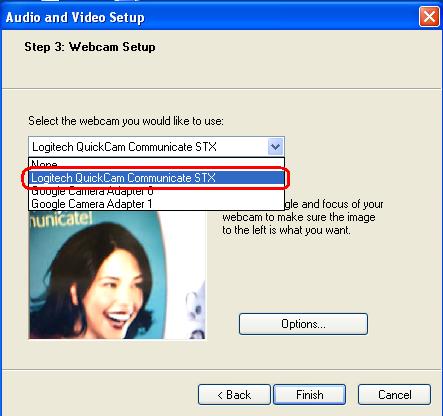
- Vergewissern Sie sich, dass Ihre QuickCam Communicate STX im Dropdown-Menü "Kamera" ausgewählt ist (siehe Abbildung unten):
Wenn Sie Ihren Gesprächspartner nach wie vor nicht sehen oder hören können, kann dies verschiedene Gründe haben, zum Beispiel:
- Windows- oder andere Firewalls
- Ihr Internet-Serviceanbieter (AT&T, Comcast usw.) blockiert möglicherweise bestimmte Dienste
- Fehlende Windows-Systemkomponenten
Für Unterstützung bei diesen Problemen besuchen Sie die Seite Videosoftware und -Dienstleistungen, wo Sie ein Video-Tutorial sehen können. Außerdem steht Ihnen auch die Hilfe-Seite for Windows Live Messenger zur Verfügung.
Wichtiger Hinweis: Das Firmware Update Tool wird von Logitech nicht mehr unterstützt oder gepflegt. Wir empfehlen dringend die Verwendung von Logi Options+ für Ihre unterstützten Logitech-Geräte. Während dieser Übergangsphase stehen wir Ihnen gern zur Seite.
Wichtiger Hinweis: Der Logitech Preference Manager wird nicht mehr von Logitech unterstützt oder gepflegt. Wir empfehlen dringend die Verwendung von Logi Options+ für Ihre unterstützten Logitech-Geräte. Während dieser Übergangsphase stehen wir Ihnen gern zur Seite.
Wichtiger Hinweis: Das Logitech Control Center wird nicht mehr von Logitech unterstützt oder gepflegt. Wir empfehlen dringend die Verwendung von Logi Options+ für Ihre unterstützten Logitech-Geräte. Während dieser Übergangsphase stehen wir Ihnen gern zur Seite.
Wichtiger Hinweis: Logitech Connection Utility wird von Logitech nicht mehr unterstützt oder gepflegt. Wir empfehlen dringend die Verwendung von Logi Options+ für Ihre unterstützten Logitech-Geräte. Während dieser Übergangsphase stehen wir Ihnen gern zur Seite.
Wichtiger Hinweis: Die Unifying-Software wird von Logitech nicht mehr unterstützt oder gepflegt. Wir empfehlen dringend die Verwendung von Logi Options+ für Ihre unterstützten Logitech-Geräte. Während dieser Übergangsphase stehen wir Ihnen gern zur Seite.
Wichtiger Hinweis: Die SetPoint-Software wird von Logitech nicht mehr unterstützt oder gewartet. Wir empfehlen dringend die Verwendung von Logi Options+ für Ihre unterstützten Logitech-Geräte. Während dieser Übergangsphase stehen wir Ihnen gern zur Seite.
Häufig gestellte Fragen – FAQs
Für diesen Abschnitt sind keine Produkte verfügbar
Für dieses Produkt sind keine Downloa
Für diese Version gibt es keine Downloads.
Compatible Product
