- Personalizar las acciones de señalización y click, y para cambiar la velocidad del puntero
- Personalizar la navegación por ventanas
- Personalizar las funciones de desplazamiento
Personalizar las acciones de señalización y click, y para cambiar la velocidad del puntero
- Abre el software Logitech SetPoint:
Inicio > Todos los programas > Logitech > Ratón y teclado > Configuración de ratón y teclado - En la ventana de configuración de SetPoint, haz click en la ficha Mi ratón y selecciona Touch Mouse M600.
- En la parte izquierda de la ventana de Touch Mouse M600, haz click en el icono de opciones de Señalización y clic.

- Bajo Señalización y clic, puedes:
- Intercambiar los botones izquierdo y derecho
- Activar y desactivar la función de botón central
- Cambiar la velocidad del puntero arrastrando el control deslizante situado en la parte inferior izquierda de la ventana.
Personalizar la navegación por ventanas
- Abre el software Logitech SetPoint:
Inicio > Todos los programas > Logitech > Ratón y teclado > Configuración de ratón y teclado - En la ventana de configuración de SetPoint, haz click en la ficha Mi ratón y selecciona Touch Mouse M600.
- En la parte izquierda de la ventana de Touch Mouse M600, haz click en el icono de opciones de Navegación por ventanas.

- Bajo Navegación por ventanas, puedes activar y desactivar accesos directos mediante gestos que simplifican la navegación:
- Abrir el menú Inicio
- Cambiar de aplicación
- Mostrar u ocultar el escritorio
- Alternar entre fichas abiertas (Alt+Tab)
Cada una de estas acciones puede realizarse mediante una pulsación (simple o doble) con uno o dos dedos.
NOTA: La interfaz de usuario de SetPoint incluye videos explicativos sobre los gestos admitidos por M600. Colócate sobre cualquiera de las opciones para ver el video explicativo correspondiente.
Personalizar las funciones de desplazamiento
- Abre el software Logitech SetPoint:
Inicio > Todos los programas > Logitech > Ratón y teclado > Configuración de ratón y teclado - En la ventana de configuración de SetPoint, haz click en la ficha Mi ratón y selecciona Touch Mouse M600.
- En la parte izquierda de la ventana de Touch Mouse M600, haz click en el icono de opciones de Desplazamiento.
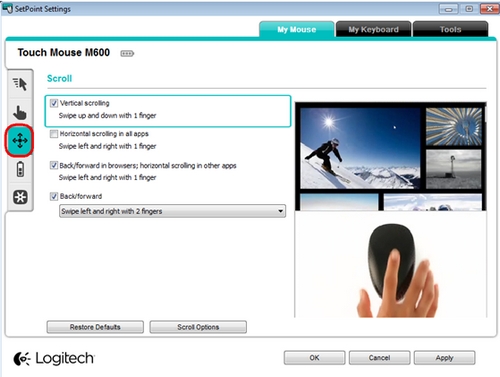
- Bajo Desplazamiento, puedes activar y desactivar:
- Accesos directos mediante gestos verticales
- Accesos directos mediante gestos horizontales
- Opciones de retroceso/avance en el navegador y en otras aplicaciones que admiten estas acciones
NOTA: La interfaz de usuario de SetPoint incluye videos explicativos sobre los gestos admitidos por M600. Colócate sobre cualquiera de las opciones para ver el video explicativo correspondiente.
Aviso importante: Logitech ya no ofrece asistencia ni mantenimiento para Firmware Update Tool. Recomendamos encarecidamente el uso de Logi Options+ para los dispositivos Logitech compatibles. Estamos aquí para ayudarte durante esta transición.
Aviso importante: Logitech ya no ofrece asistencia ni mantenimiento para Logitech Preference Manager. Recomendamos encarecidamente el uso de Logi Options+ para los dispositivos Logitech compatibles. Estamos aquí para ayudarte durante esta transición.
Aviso importante: Logitech ya no ofrece asistencia ni mantenimiento para Logitech Control Center. Recomendamos encarecidamente el uso de Logi Options+ para los dispositivos Logitech compatibles. Estamos aquí para ayudarte durante esta transición.
Aviso importante: Logitech ya no ofrece asistencia ni mantenimiento para Logitech Connection Utility. Recomendamos encarecidamente el uso de Logi Options+ para los dispositivos Logitech compatibles. Estamos aquí para ayudarte durante esta transición.
Aviso importante: Logitech ya no ofrece asistencia ni mantenimiento para el software Unifying. Recomendamos encarecidamente el uso de Logi Options+ para los dispositivos Logitech compatibles. Estamos aquí para ayudarte durante esta transición.
Aviso importante: Logitech ya no ofrece asistencia ni mantenimiento para el software SetPoint. Recomendamos encarecidamente el uso de Logi Options+ para los dispositivos Logitech compatibles. Estamos aquí para ayudarte durante esta transición.
Preguntas más frecuentes
No hay productos disponibles para esta sección
No hay descargas para este producto
No hay descargas para esta versión.
Compatible Product
