Los complementos son módulos adicionales que se pueden descargar para el software Squeezebox Touch (Squeezebox Server). Para agregar o quitar complementos:
Seleccione el sistema operativo:
NOTA: Los siguientes volcados de pantalla proceden de un sistema XP, pero el texto es idéntico para Windows 7 y Vista.
-
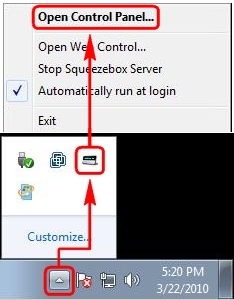
Abra el Panel de control de Squeezebox Server:
Windows XP/Vista Windows 7 
-
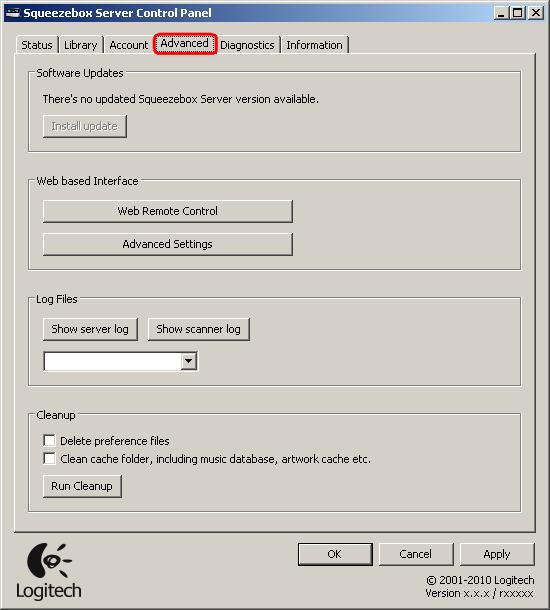
Haga clic en la ficha Opciones avanzadas:
-
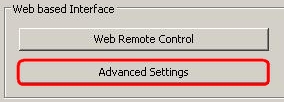
Haga clic en el botón Configuración avanzada:
-
Haga clic en la ficha Complementos:

-
Seleccione o anule la selección de los complementos que desee instalar o desinstalar:

-
Haga clic en el botón Aplicar:

-
Verá un mensaje que le pedirá que reinicie Squeezebox Server:

-
Si decide reiniciar Squeezebox Server ahora, verá el siguiente mensaje. Haga clic en Aceptar:

Si decide reiniciar Squeezebox Server más tarde, siga los pasos en la sección Reiniciar manualmente Squeezebox Server, que aparece abajo.
Reiniciar manualmente Squeezebox Server:
-
Haga clic con el botón derecho en el icono de Squeezebox en la bandeja del sistema y haga clic en Detener Squeezebox Server, como se muestra abajo:
Windows XP/Vista Windows 7 

-
Espere a que Squeezebox Server deje de ejecutarse.
-
Haga clic con el botón derecho en el icono de Squeezebox Server en la bandeja del sistema y haga clic en Iniciar Squeezebox Server, como se muestra abajo:
Windows XP/Vista Windows 7 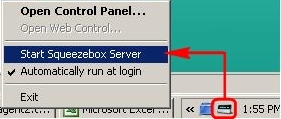
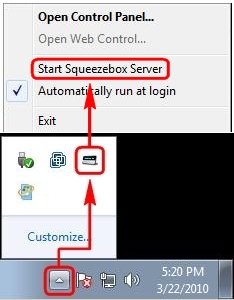
-
Inicie sesión en la consola de Windows Home Server:

-
Haga clic en el botón Configuración:

-
Haga clic en el Panel de control de Squeezebox Server:

-
Vaya a la ficha Opciones avanzadas:
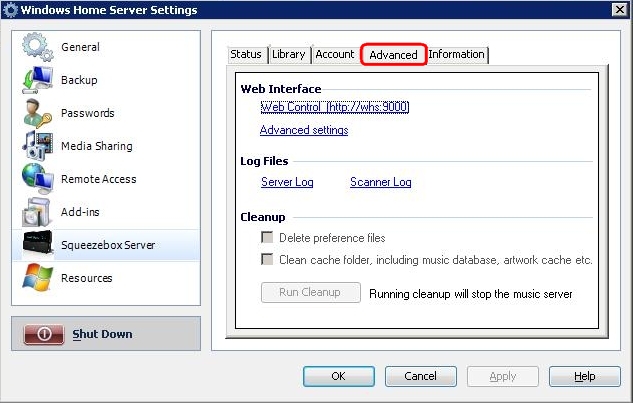
-
Haga clic en el vínculo Configuración avanzada:
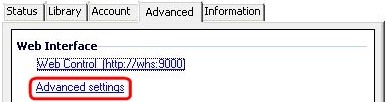
-
Haga clic en la ficha Complementos:

-
Seleccione o anule la selección de los complementos que desee instalar o desinstalar:
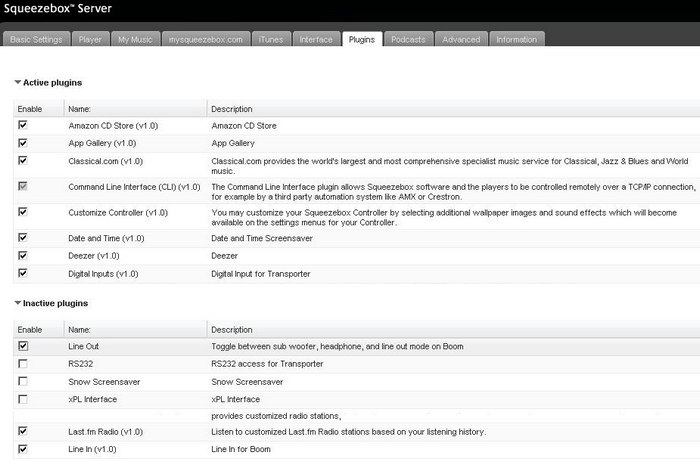
-
Haga clic en el botón Aplicar:

-
Verá un mensaje que le pedirá que reinicie Squeezebox Server:
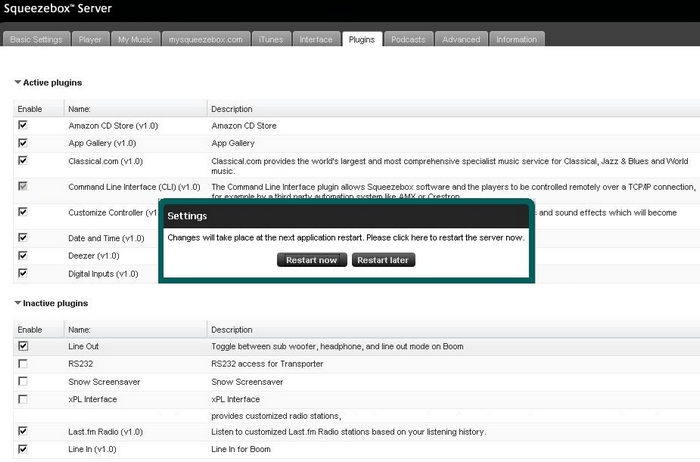
-
Si decide reiniciar Squeezebox Server ahora, verá el siguiente mensaje. Haga clic en Aceptar:
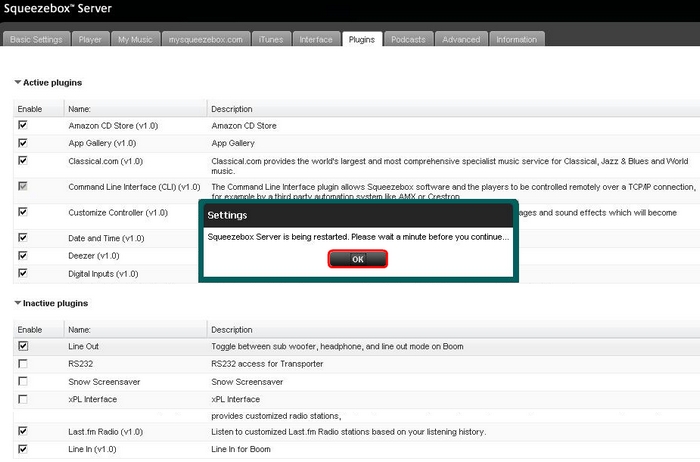
Si decide reiniciar Squeezebox Server más tarde, siga los pasos en la sección Reiniciar manualmente Squeezebox Server, que aparece abajo.
Reiniciar manualmente Squeezebox Server:
-
Inicie sesión en la consola de Windows Home Server:
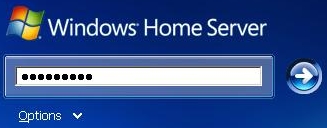
-
Haga clic en el botón Configuración:
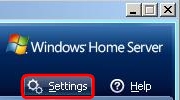
-
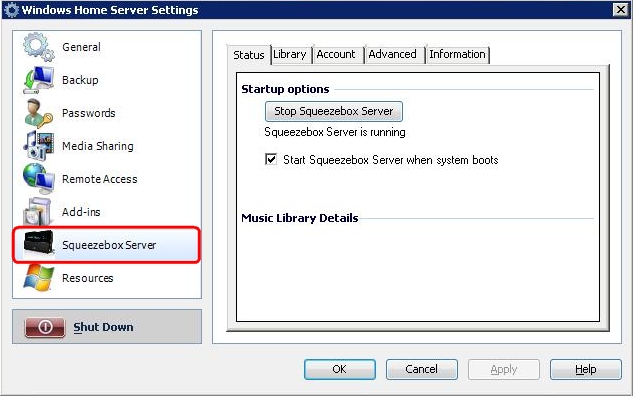
Haga clic en el Panel de control de Squeezebox Server:
-
Haga clic en ‘Detener Squeezebox Server’:

-
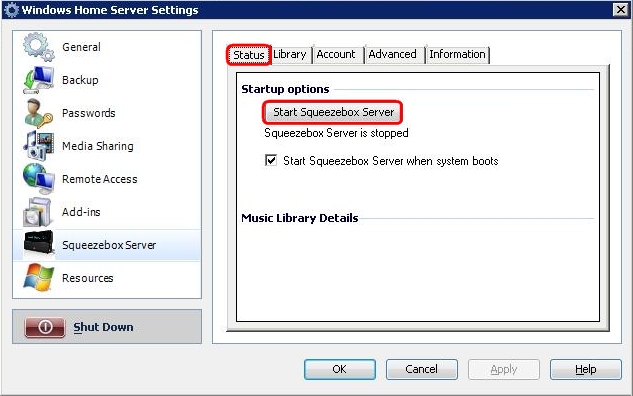
Cuando el botón cambia a Iniciar Squeezebox Server, vuelva a hacer clic en él para reiniciar Squeezebox Server:
-
Vaya a Preferencias del sistema > Squeezebox Server:

-
Vaya a la ficha Opciones avanzadas:

-
Haga clic en Configuración avanzada.

-
Haga clic en la ficha Complementos:

-
Seleccione o anule la selección de los complementos que desee instalar o desinstalar:

-
Haga clic en Aplicar.
-
Verá un mensaje que le pedirá que reinicie Squeezebox Server:

-
Si decide reiniciar Squeezebox Server ahora, verá el siguiente mensaje. Haga clic en Aceptar:

Si decide reiniciar Squeezebox Server más tarde, siga los pasos en la sección Reiniciar manualmente Squeezebox Server, que aparece abajo.
Reiniciar manualmente Squeezebox Server:
-
Vaya a Preferencias del sistema > Squeezebox Server:
-
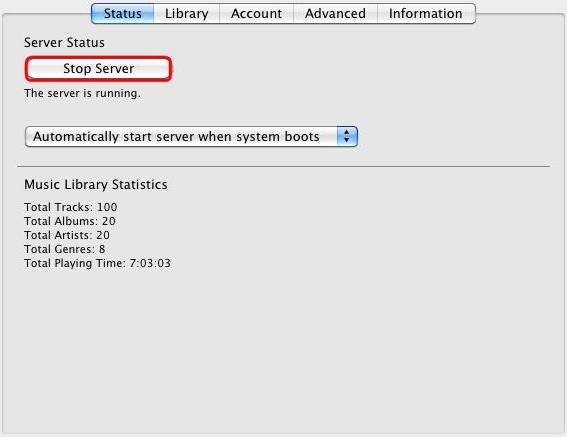
Haga clic en Detener servidor.
-
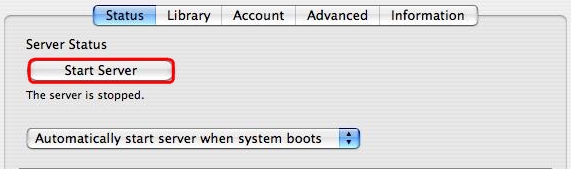
Cuando el botón cambia a Iniciar servidor, vuelva a hacer clic en él para reiniciar Squeezebox Server:
Aviso importante: Logitech ya no ofrece asistencia ni mantenimiento para la herramienta de actualización de firmware. Le recomendamos usar Logi Options+ para poner al día sus dispositivos Logitech compatibles. Estamos aquí para ayudarle durante esta transición.
Aviso importante: Logitech ya no ofrece asistencia ni mantenimiento para Logitech Preference Manager. Le recomendamos usar Logi Options+ para poner al día sus dispositivos Logitech compatibles. Estamos aquí para ayudarle durante esta transición.
Aviso importante: Logitech ya no ofrece asistencia ni mantenimiento para Logitech Control Center. Le recomendamos usar Logi Options+ para poner al día sus dispositivos Logitech compatibles. Estamos aquí para ayudarle durante esta transición.
Aviso importante: Logitech ya no ofrece asistencia ni mantenimiento para Logitech Connection Utility. Le recomendamos usar Logi Options+ para poner al día sus dispositivos Logitech compatibles. Estamos aquí para ayudarle durante esta transición.
Aviso importante: Logitech ya no ofrece asistencia ni mantenimiento para el software Unifying. Le recomendamos usar Logi Options+ para poner al día sus dispositivos Logitech compatibles. Estamos aquí para ayudarle durante esta transición.
Aviso importante: Logitech ya no ofrece asistencia ni mantenimiento para el software SetPoint. Le recomendamos usar Logi Options+ para poner al día sus dispositivos Logitech compatibles. Estamos aquí para ayudarle durante esta transición.
Preguntas más frecuentes
No hay productos disponibles para esta sección
No hay descargas para este producto
No hay descargas para esta versión.
Compatible Product
