Présentation du produit
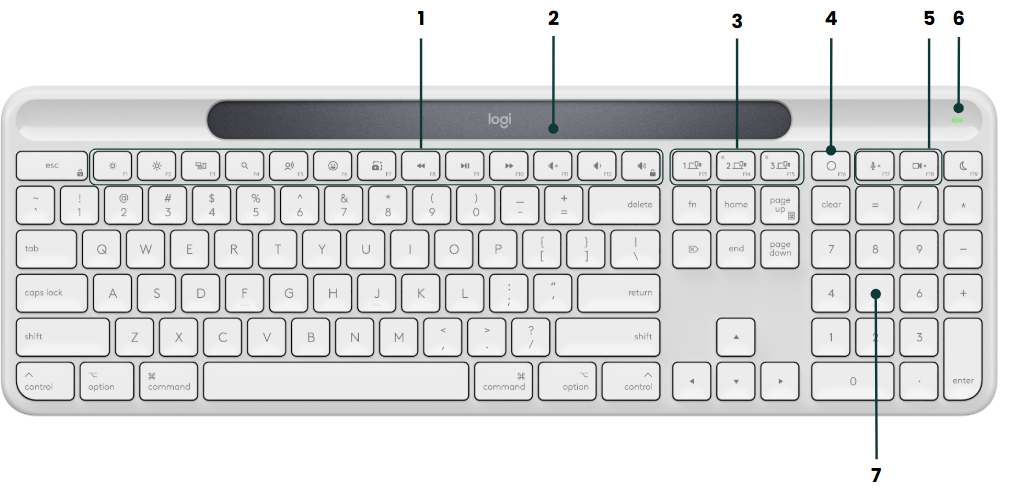
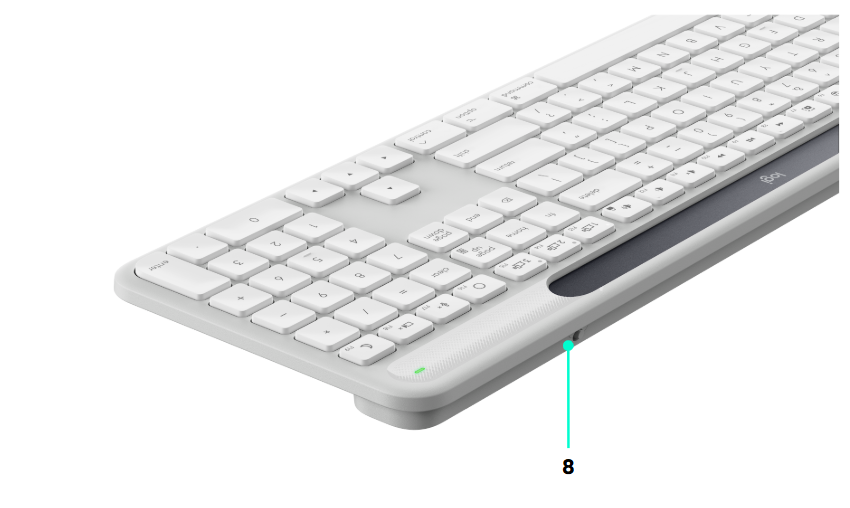
- Touches de fonction (raccourcis de productivité et touches de contrôle multimédia)/F1 à F12
- Panneau solaire
- Touches Easy-Switch / Touches de connexion
- Touche Action (personnalisable via Logi Options+)
- Touches de contrôle pour visioconférence (microphone et vidéo activés/désactivés)
- Témoin de niveau de charge et de la batterie
- Pavé numérique
- Commutateur Marche/Arrêt
Pour connecter votre clavier à votre dispositif
|
|
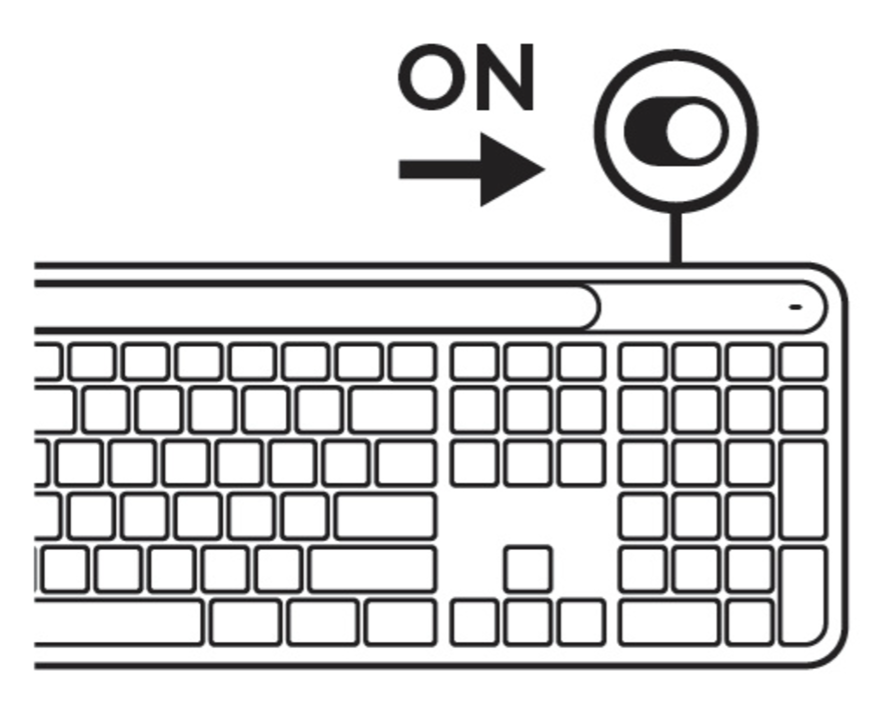
Étape 1 : Pour allumer le clavier, positionnez le curseur Marche/Arrêt sur On.
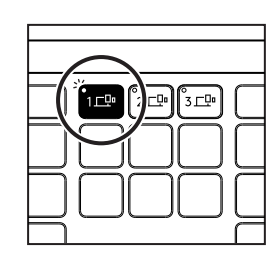
Le témoin lumineux blanc sur la première touche Easy-Switch commence à clignoter rapidement. |
|
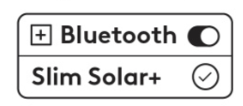
Étape 2: Ouvrez les paramètres Bluetooth sur votre dispositif. Ajoutez un nouveau dispositif en sélectionnant Slim Solar+ dans votre liste de dispositifs.
|
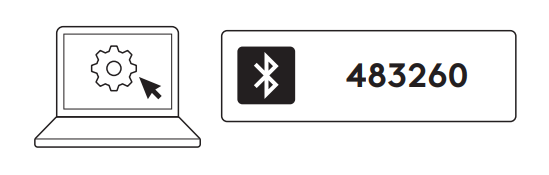 |
Étape 3: Votre clavier est couplé une fois que la LED cesse de clignoter. Votre ordinateur vous demande ensuite de saisir une série aléatoire de chiffres. Saisissez-les tous et appuyez sur la touche Entrée de votre clavier. Votre clavier est prêt à l'emploi.
|
Connecter votre clavier à plusieurs dispositifs
Le Signature Slim Solar+ peut se connecter simultanément à trois appareils maximum. Chaque touche Easy-Switch est couplée à un appareil.
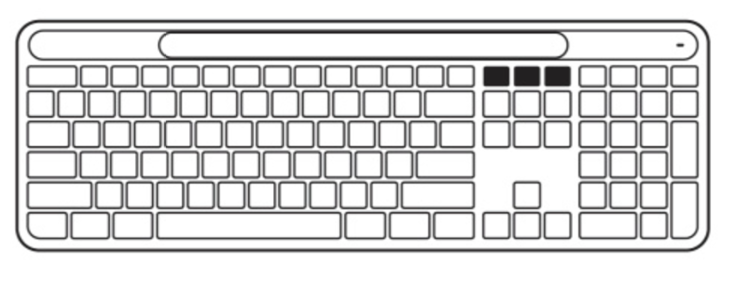 |
Chacune des trois touches Easy-Switch est couplée à un appareil distinct. |
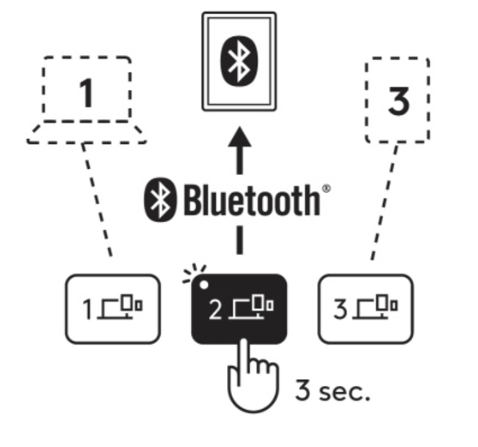 |
Étape 1: Pour vous connecter à un deuxième appareil, maintenez la deuxième touche Easy-Switch enfoncée pendant trois secondes pour la mettre en mode couplage. Le témoin lumineux commence à clignoter rapidement. |
|
|
Étape 2: Votre clavier est couplé une fois que la LED cesse de clignoter. Votre ordinateur vous demande ensuite de saisir une série aléatoire de chiffres. Saisissez-les tous et appuyez sur la touche Entrée de votre clavier. Votre clavier est prêt à l'emploi. |
Connexion du récepteur Logi Bolt en option
Si vous disposez d’un récepteur Logi Bolt, vous pouvez également l’utiliser pour connecter votre Signature Slim Solar+ for Mac. Pour ce faire, utilisez Logi Options+.
REMARQUE : le récepteur Logi Bolt n’est pas inclus avec votre clavier et peut être acheté séparément.
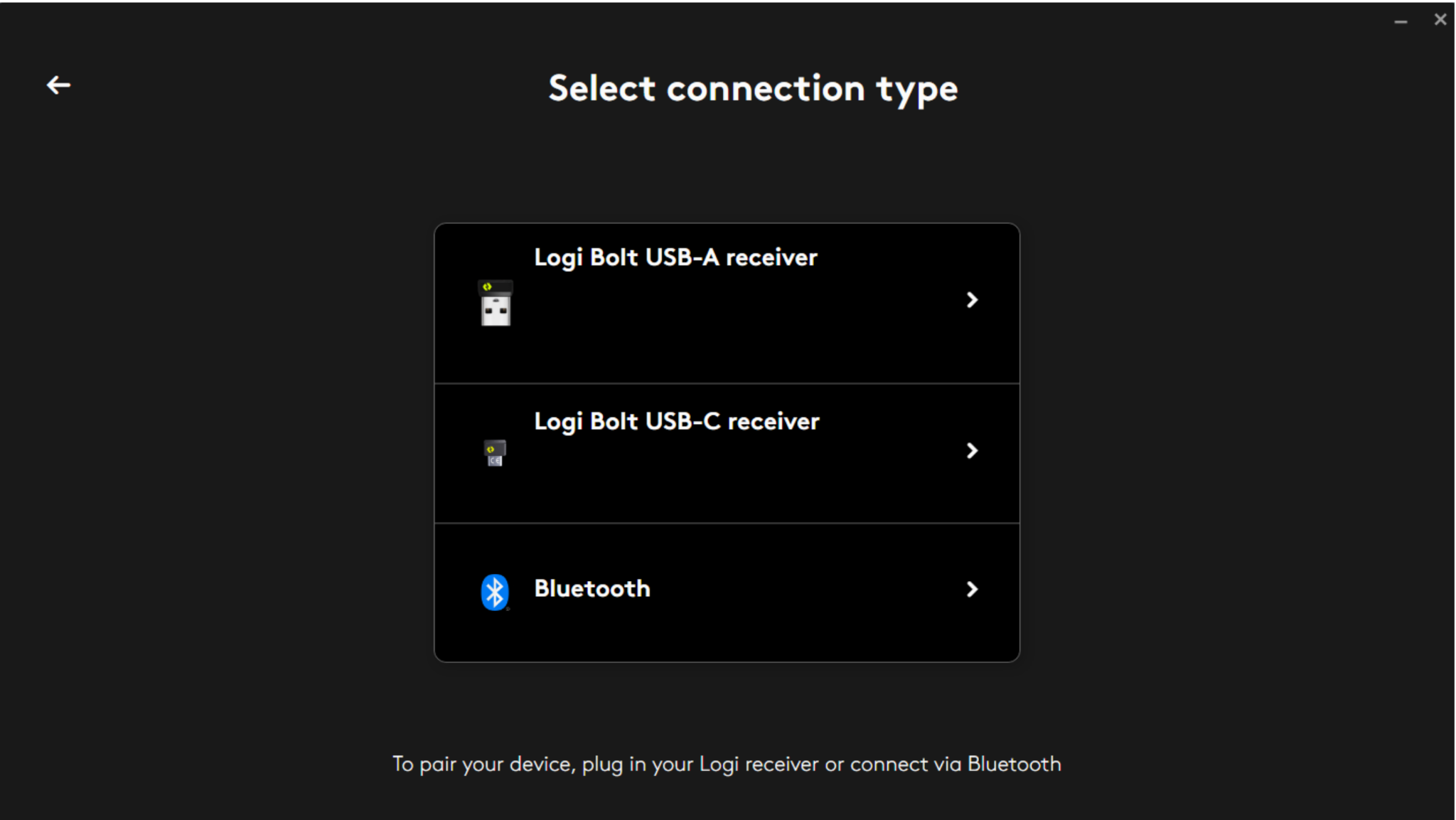
- Branchez le récepteur Logi Bolt sur un port USB-C/USB-A de votre ordinateur.
- Installez l’application Logi Options+. Téléchargez Logi Options+ pour en savoir plus.
- Cliquez sur AJOUTER UN DISPOSITIF dans l’application Logi Options+.

- Choisissez le récepteur Logi Bolt et suivez les instructions dans Logi Options+ pour terminer le processus de couplage.
Fonctions du clavier
Vous disposez sur votre clavier d'une gamme complète d'outils qui vous permettent de gagner du temps et de travailler plus rapidement :
| Rangée de touches de fonction | |||||||
 |
 |
 |
 |
 |
 |
 |
|
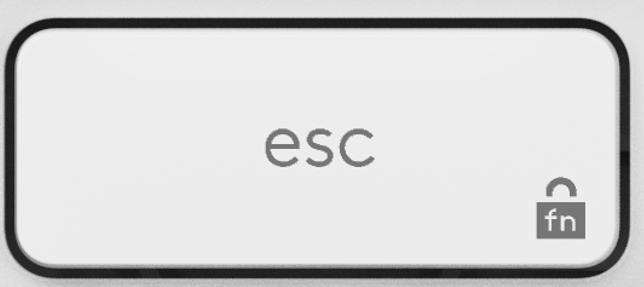
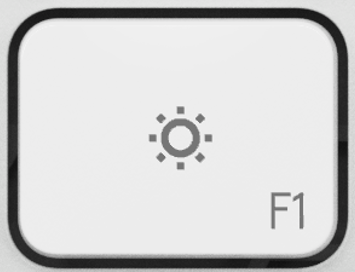
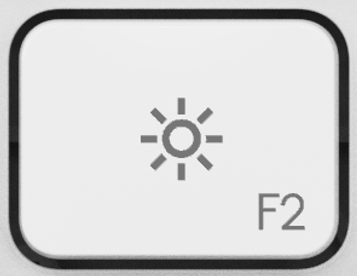
| Fonction principale | Échap | Réduction de la luminosité | Augmentation de la luminosité | Mission Control | Spotlight | Dictée1 | Émoji |
| Fonctions secondaires | Verrouillage Fn | F1 | F2 | F3 | F4 | F5 | F6 |
| Rangée de touches de fonction | |||||||
 |
 |
 |
 |
 |
 |
 |
|
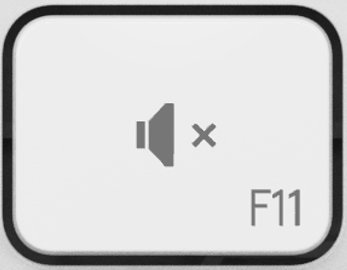
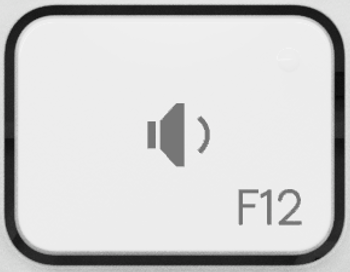
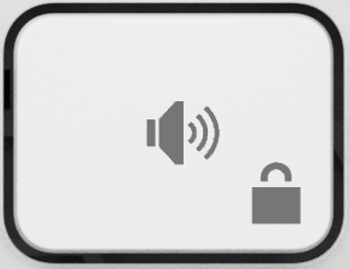
| Fonction principale | Capture de la zone sélectionnée | Piste précédente | Lecture/Pause | Piste suivante | Couper le son | Volume - | Volume + |
| Fonctions secondaires | F7 | F8 | F9 | F10 | F11 | F12 | Verrouillage d’écran2 |
| Rangée de touches de fonction | ||||||
 |
 |
 |
 |
 |
 |
|
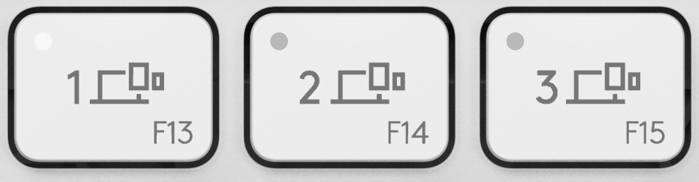
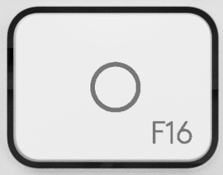
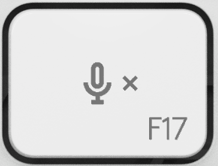
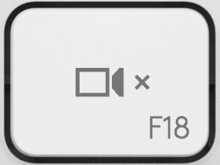
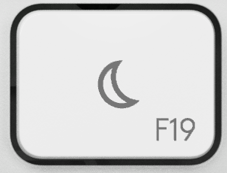
| Fonction principale | Page précédente | Easy-Switch | Touche Action3 | Couper le micro3 | Activer/désactiver vidéo3 | Ne pas déranger |
| Fonctions secondaires | Menu contextuel | F13, F14, F15 | F16 | F17 | F18 | F19 |
1 La touche de dictée nécessite l’installation de Logi Options+ pour fonctionner sur le Macbook Air M1 et le Macbook Pro 2022 (puce M1 Pro et M1 Max).
2 La touche de verrouillage de l’écran nécessite l’installation de l’application Logi Options+ pour les dispositions de clavier français.
3 Le logiciel gratuit Logi Options+ est requis pour activer toutes les fonctionnalités.
Touches de raccourci supplémentaires
Des touches de raccourci supplémentaires sont incluses sur le clavier Signature Slim Solar+ for Mac et les fonctions répertoriées dans le tableau ci-dessous :
| Touches de raccourci supplémentaires | |||
| Sans logiciel | Avec Options+ | ||
| macOS | Touche Action | Ne fait rien | À personnaliser avec des Smart Actions et des outils d’IA (Lancer Siri, Perplexity, ChatGPT, Logi AI Prompt Builder, etc.) |
| À personnaliser avec des actions intelligentes et des outils d'IA (Launch Siri, Perplexity, ChatGPT, Logi AI Prompt Builder, etc.) | À personnaliser avec des Smart Actions et des outils d’IA (Lancer Siri, Perplexity, ChatGPT, Logi AI Prompt Builder, etc.) | Couper le son du micro | |
| Ne fait rien | Couper le son au niveau du système ou couper le son sur Zoom et Teams | Vidéo activée/désactivée | |
*Copilot nécessite Windows 11 ou version ultérieure et Gemini nécessite Chrome version 133.0.6882.0 ou version ultérieure 6.
Utilisation des touches de fonction au lieu de touches de raccourci
Il existe 3 façons d’utiliser les touches de fonction au lieu des touches de raccourci :
- Appuyez sur la touche fn + l’une des touches de fonction.
- Activez le Verrouillage fn pour ne pas avoir à garder la touche fn enfoncée. Pour verrouiller, appuyez sur fn + Échap pour basculer entre les raccourcis et les capacités multimédia des touches de fonction. Pour déverrouiller, appuyez sur fn + Échap.
- Utilisez Logi Options+ pour choisir entre les touches de fonction ou les touches multimédia sous PARAMÈTRES.
En installant Logi Options+, vous pouvez afficher des notifications à l’écran quand vous basculez entre les touches de fonction et les touches multimédia.
REMARQUE : par défaut, le clavier accède directement aux touches multimédia.
Notification d'état de la batterie
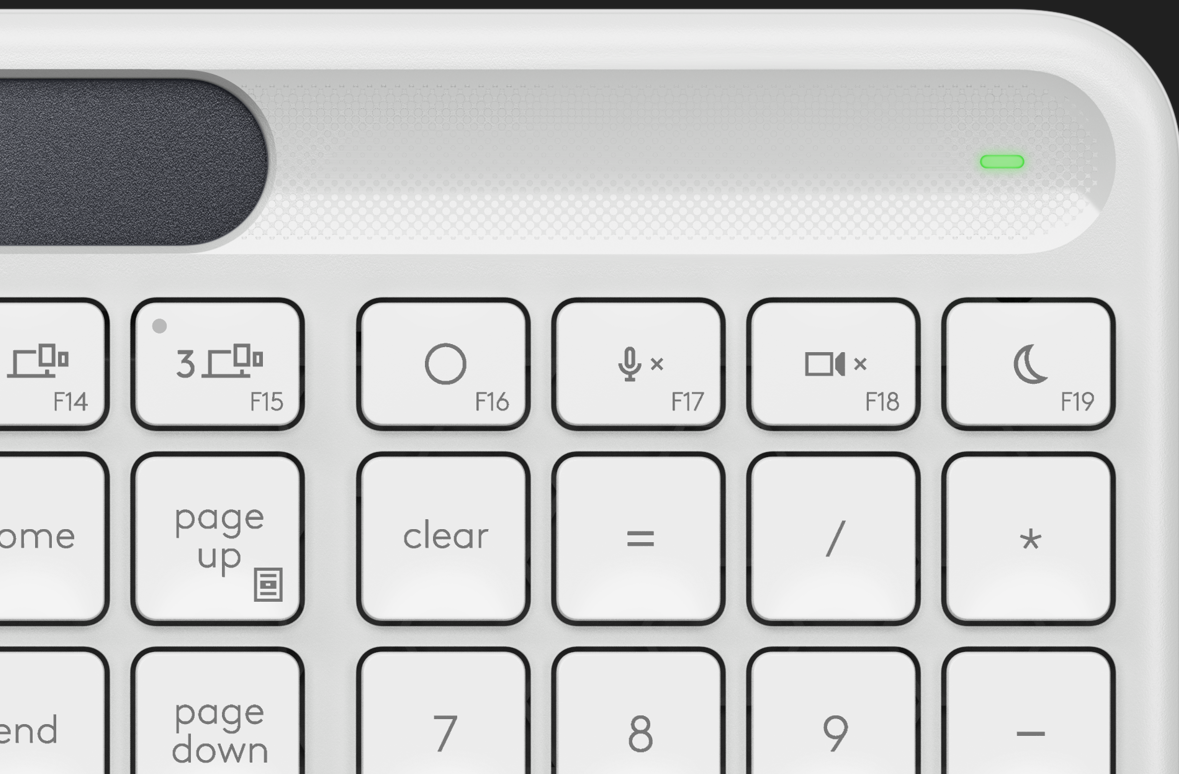
| Lorsque le niveau de la batterie se situe entre 11 % et 100 %, la couleur du témoin lumineux reste verte. |
|
| Lorsque le niveau de la batterie est inférieur à 11 %, le témoin lumineux devient rouge. | 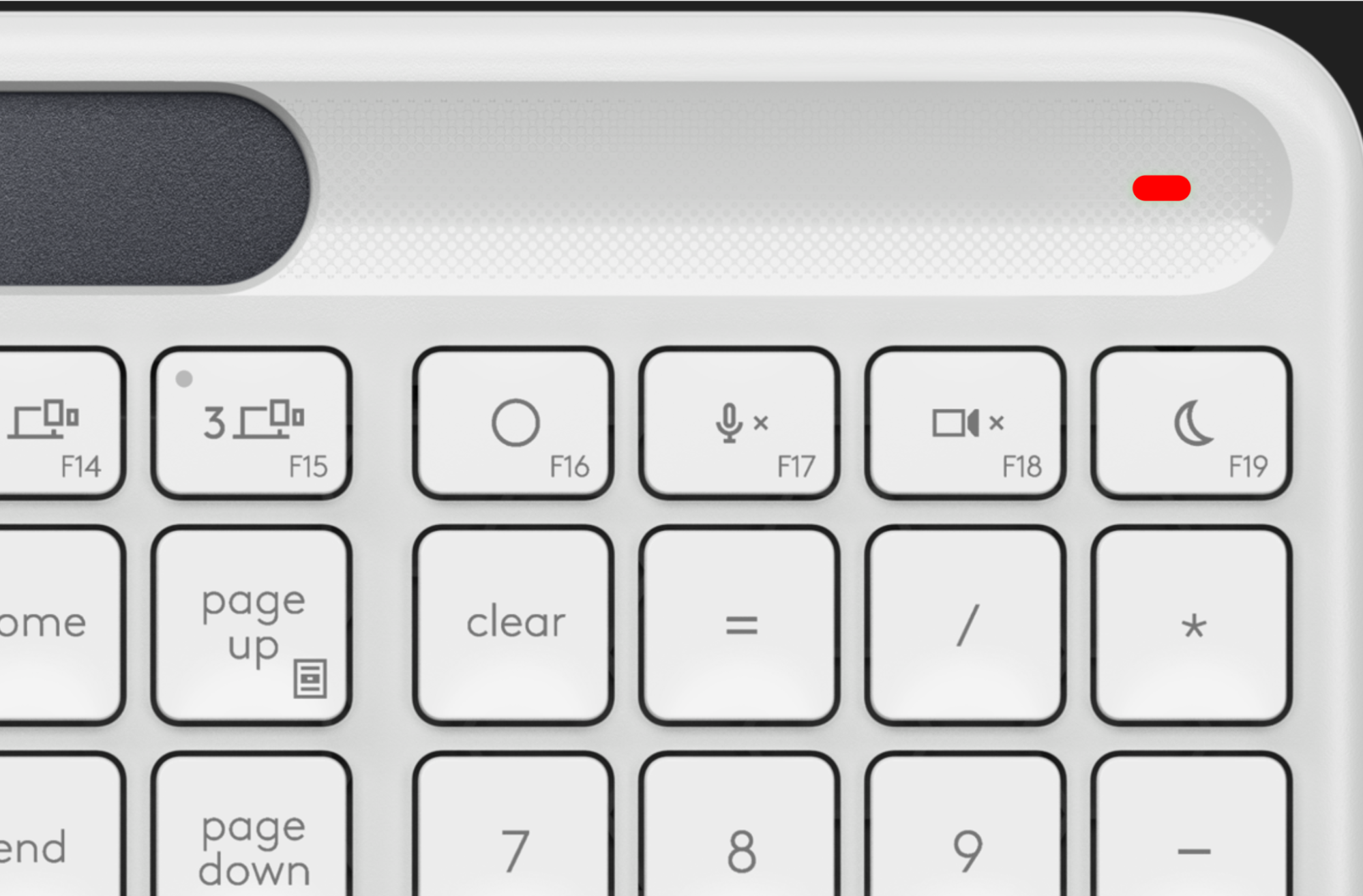 |
Gestion et maintenance de l’alimentation lumineuse
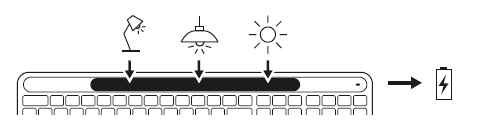 Gestion et maintenance de l'énergie légère
Le Signature Slim Solar+ for Mac se charge efficacement sous différentes sources lumineuses (lampes de bureau, plafonniers ou lumière naturelle) tant que l’intensité lumineuse est d’au moins 200 lux.
Équipé d’une batterie rechargeable, le clavier fonctionnera dans les environnements sombres ou faiblement éclairés. Cependant, comme il repose uniquement sur la lumière pour le chargement, il est important de suivre les recommandations suivantes :
- Exposez régulièrement le clavier à un éclairage adéquat.
- Éviter l’utilisation prolongée dans l’obscurité ou dans des conditions de faible éclairage.
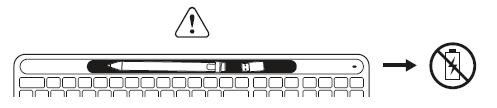
Ne faites pas tomber ou ne placez pas d'objets sur le panneau solaire. Les obstacles réduiront les performances de chargement et peuvent perturber l'utilisation de votre clavier.
Le clavier ne possède pas de port de charge. Si la batterie est épuisée à 0 %, placez le clavier sous une lumière vive (plus de 1 000 lux) pendant une période prolongée pour recharger.
Téléchargez Logi Options+ et utilisez la fonction LightCheck pour vérifier que votre clavier reçoit une luminosité suffisante pour une utilisation continue si vous n’êtes pas sûr de l’éclairage de votre espace de travail.
Installez Logi Options+
Téléchargez Logi Options+ pour personnaliser votre clavier et explorer les raccourcis comme les Smart Actions, les outils d’IA et bien plus encore. Téléchargez-le pour en savoir plus sur l’ensemble des fonctionnalités disponibles.
Utiliser LightCheck pour vous assurer que votre lieu de travail est suffisamment éclairé pour alimenter votre clavier
- Téléchargez et installez Logi Options+.
- Ouvrez Logi Options+. Une fenêtre s’ouvre et une image de votre clavier s’affiche. Une fenêtre s'ouvre et vous voyez une image de votre clavier.
- Vous êtes ensuite redirigé vers un processus d’intégration rapide qui vous présente les fonctionnalités de votre clavier.
- Pendant le processus d’intégration, cliquez sur VERIFIER MAINTENANT L’ÉTAT D’ÉCLAIRAGE pour utiliser LightCheck dans Logi Options+.
Au cours de la procédure d'inscription, cliquez sur 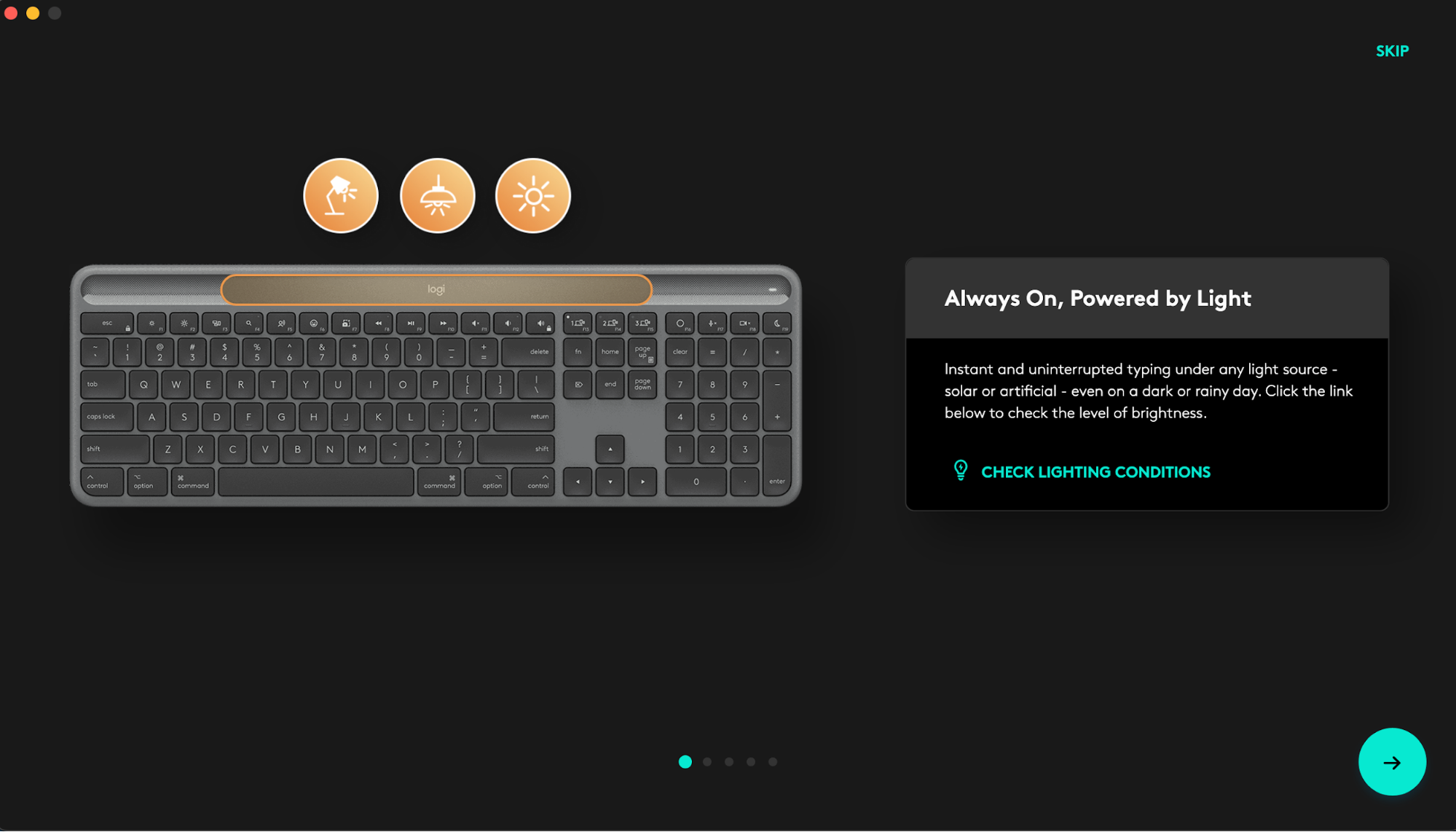 CHECK NOW LIGHTING CONDITION pour utiliser la fonction LightCheck de Logi Options+.
- Le message « Lumière suffisante pour continuer à charger » indique que les conditions d’éclairage sont optimales pour le chargement continu du clavier. Votre clavier bénéficie d’une puissance suffisante pour une utilisation classique.
Votre clavier sera suffisamment alimenté pour une utilisation normale.
Le message « Luminosité insuffisante, le niveau de la batterie peut diminuer en fonction de votre utilisation. » indique que l’éclairage de votre espace de travail est trop faible pour charger le clavier en continu. Le niveau de la batterie de votre clavier peut diminuer en fonction de votre utilisation. Pour garantir une charge optimale, augmentez la luminosité de votre espace de travail et réessayez LightCheck.
Pour garantir une charge optimale, augmentez la luminosité de votre espace de travail et relancez le 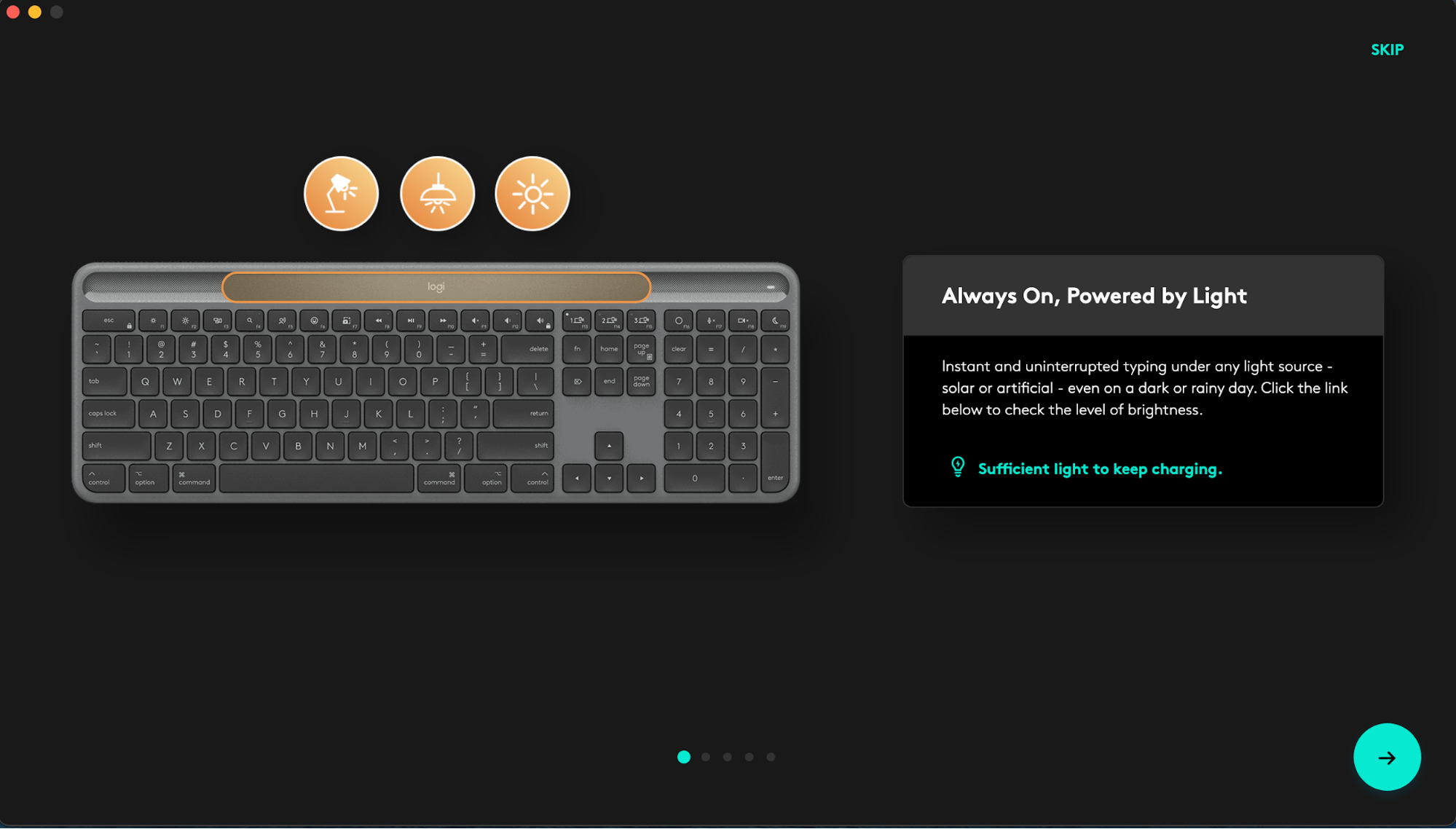 LightCheck.
En plus d’utiliser LightCheck pendant le processus d’intégration, vous pouvez exécuter la fonction LightCheck sur la page produit dans Logi Options+.
- Cliquez sur l’icône « ampoule » à côté de l’indicateur de niveau de batterie.
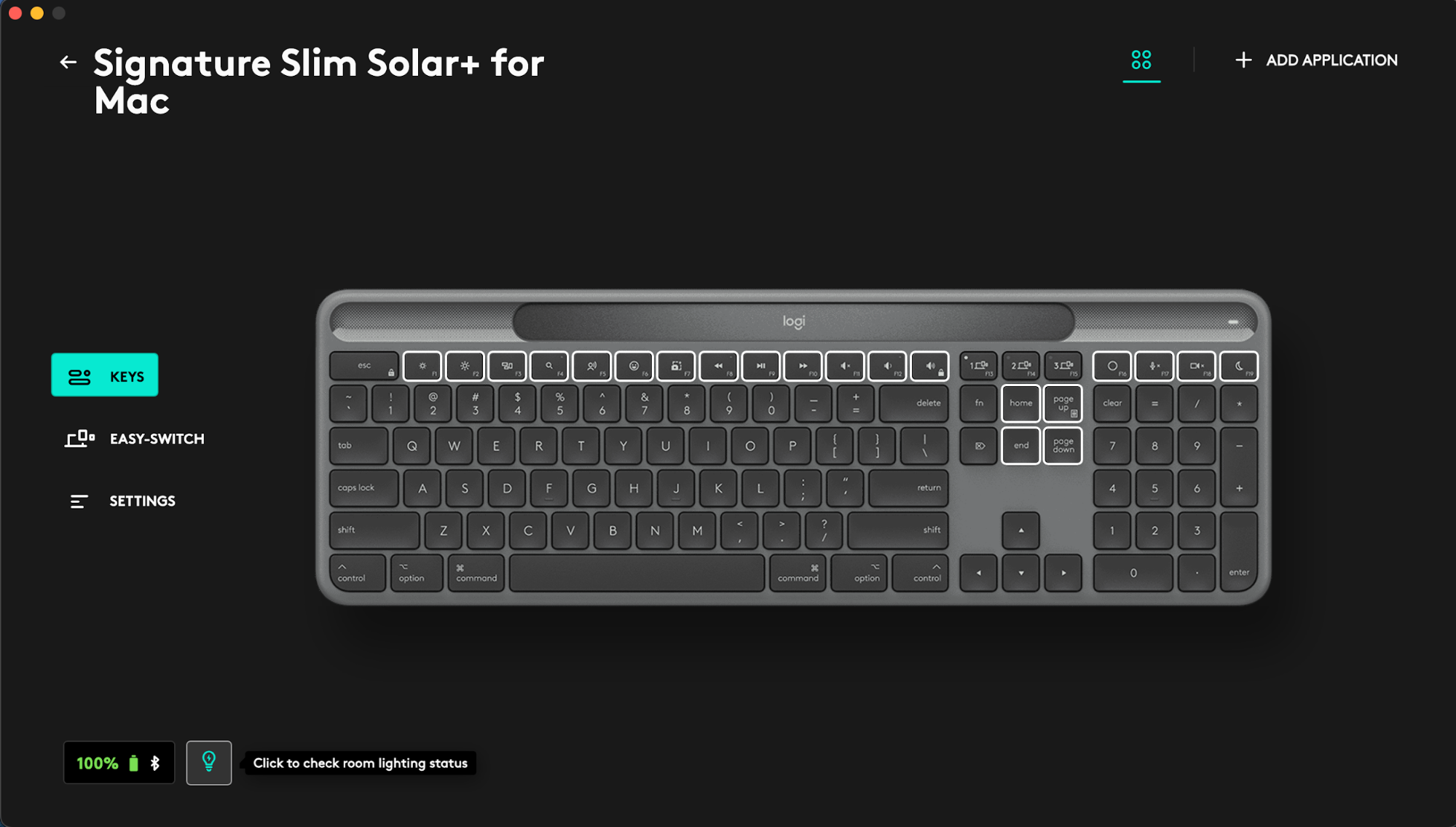
- Le message « Lumière suffisante pour continuer à charger » indique que les conditions d’éclairage sont optimales pour le chargement continu du clavier. Votre clavier bénéficie d’une puissance suffisante pour une utilisation classique.
Votre clavier sera suffisamment alimenté pour une utilisation normale.
Le message « Luminosité insuffisante, le niveau de la batterie peut diminuer en fonction de votre utilisation. » indique que l’éclairage de votre espace de travail est trop faible pour charger le clavier en continu. Le niveau de la batterie de votre clavier peut diminuer en fonction de votre utilisation. Pour garantir une charge optimale, augmentez la luminosité de votre espace de travail et réessayez LightCheck.
Pour garantir une charge optimale, augmentez la luminosité de votre espace de travail et relancez le 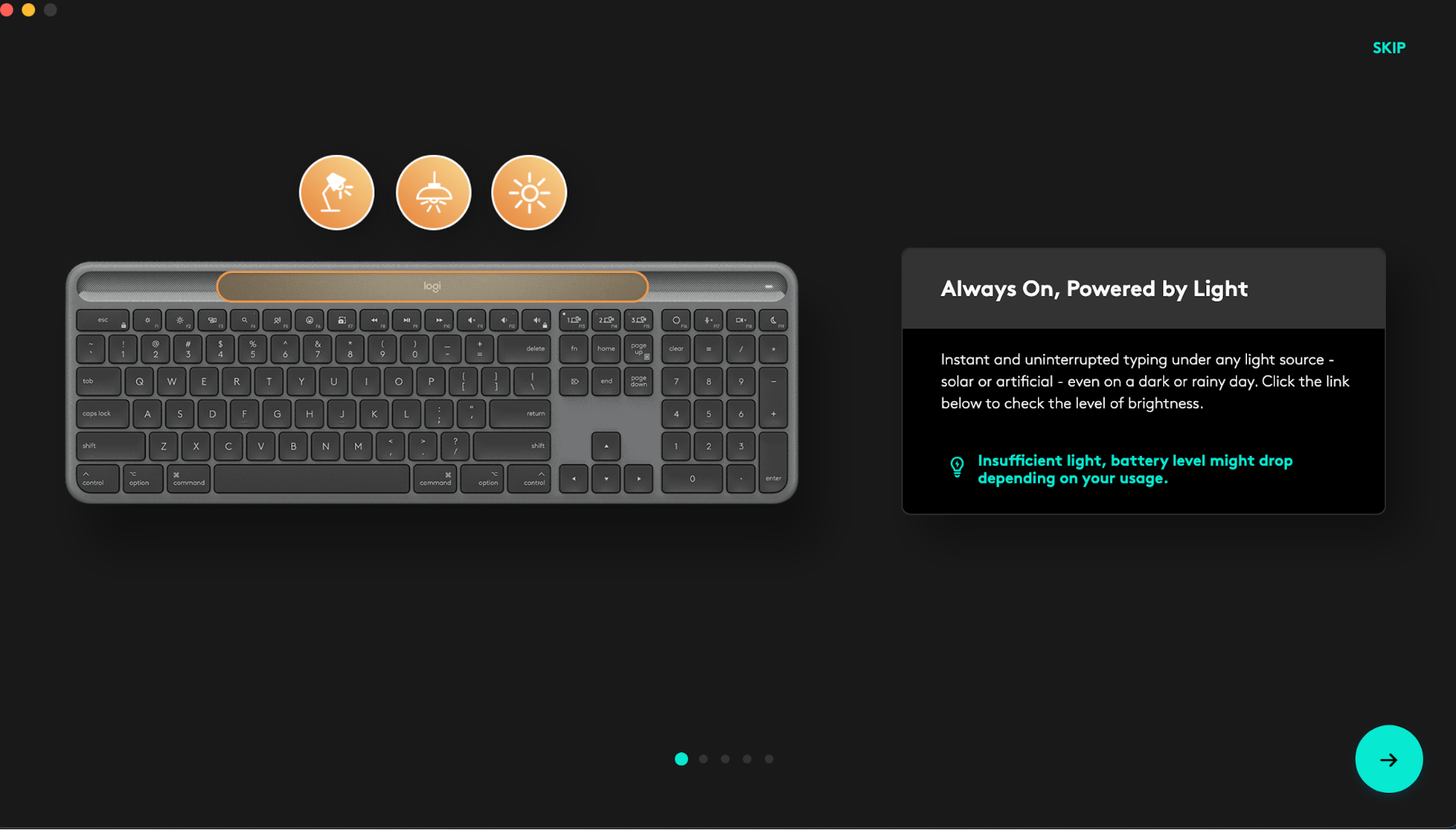 LightCheck.
Comment personnaliser votre clavier via Logi Options+
- Téléchargez et installez Logi Options+.
- Ouvrez Logi Options+, puis cliquez sur l’image de votre clavier.
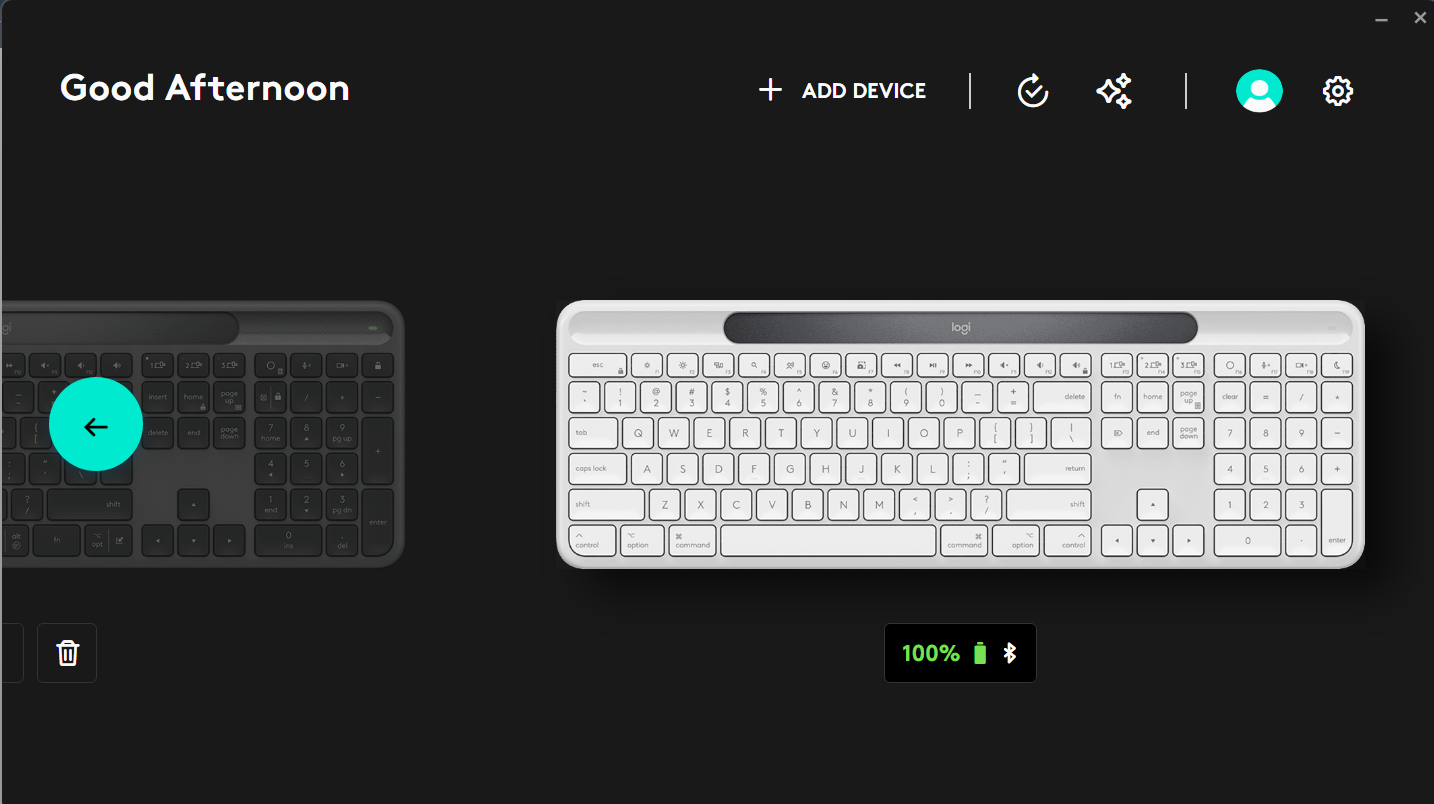
- Un processus d’intégration vous montrera comment personnaliser votre clavier. Un processus d'accueil vous montrera comment personnaliser votre clavier.
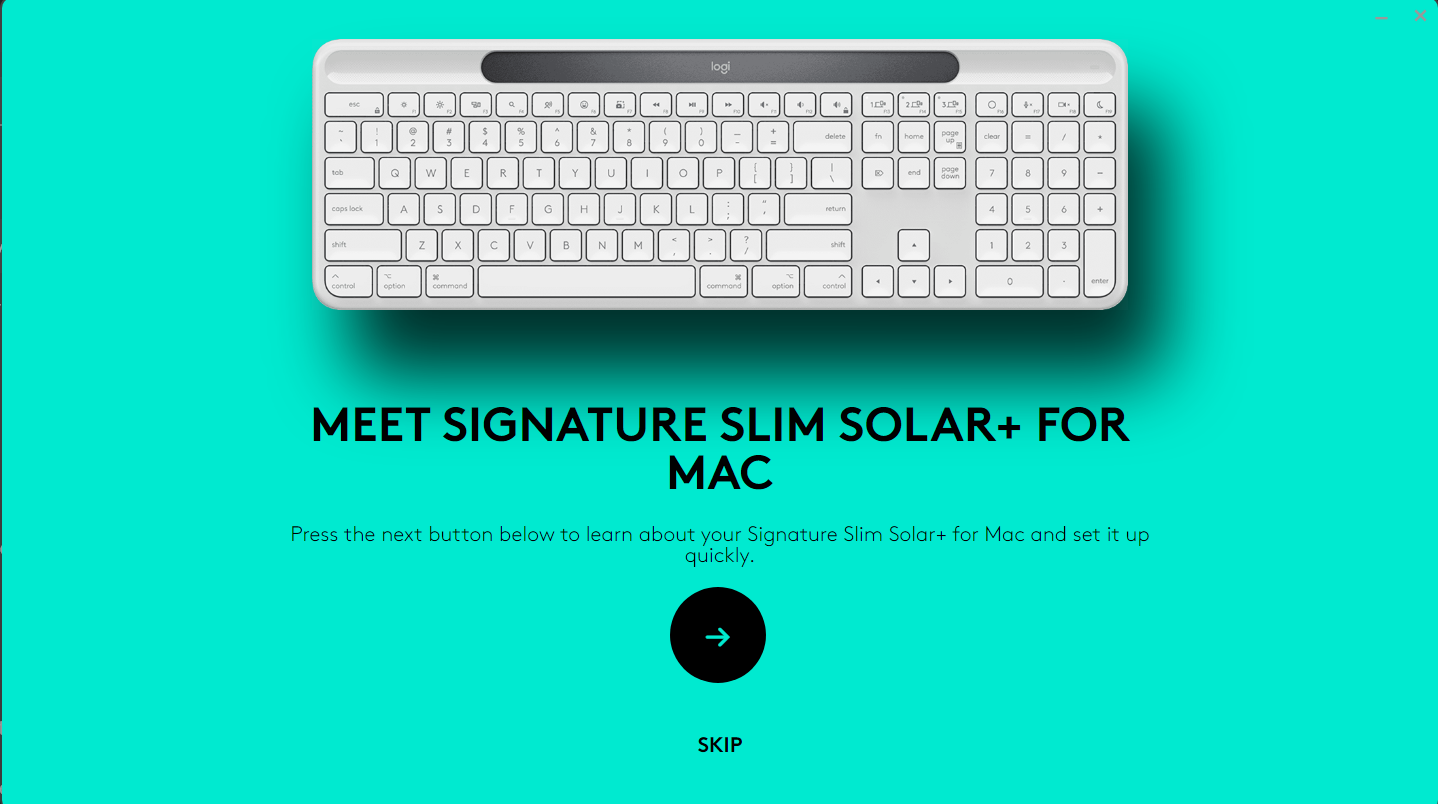
- Une fois que vous avez terminé, vous pouvez commencer votre personnalisation. Cliquez sur Touches dans la partie gauche de la fenêtre.
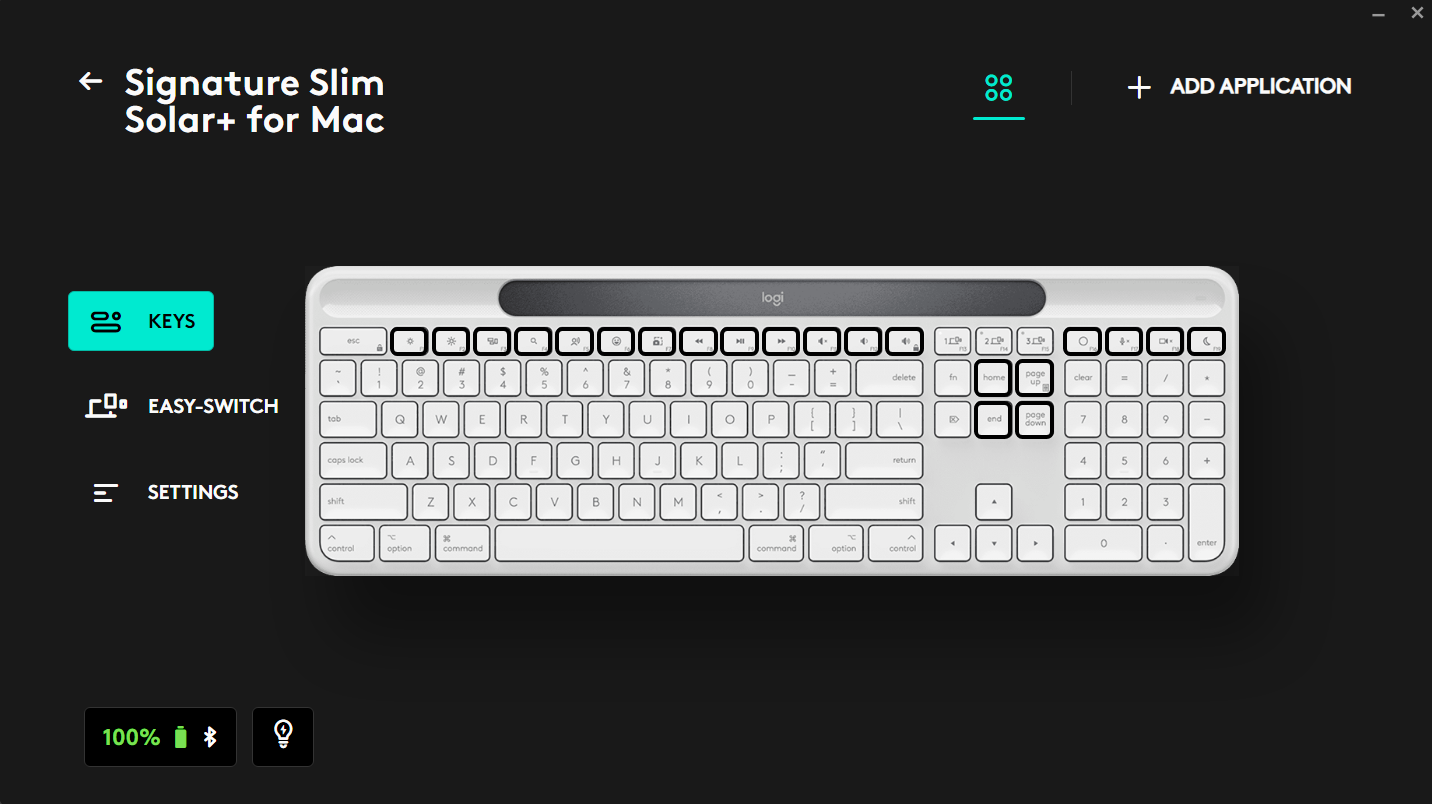
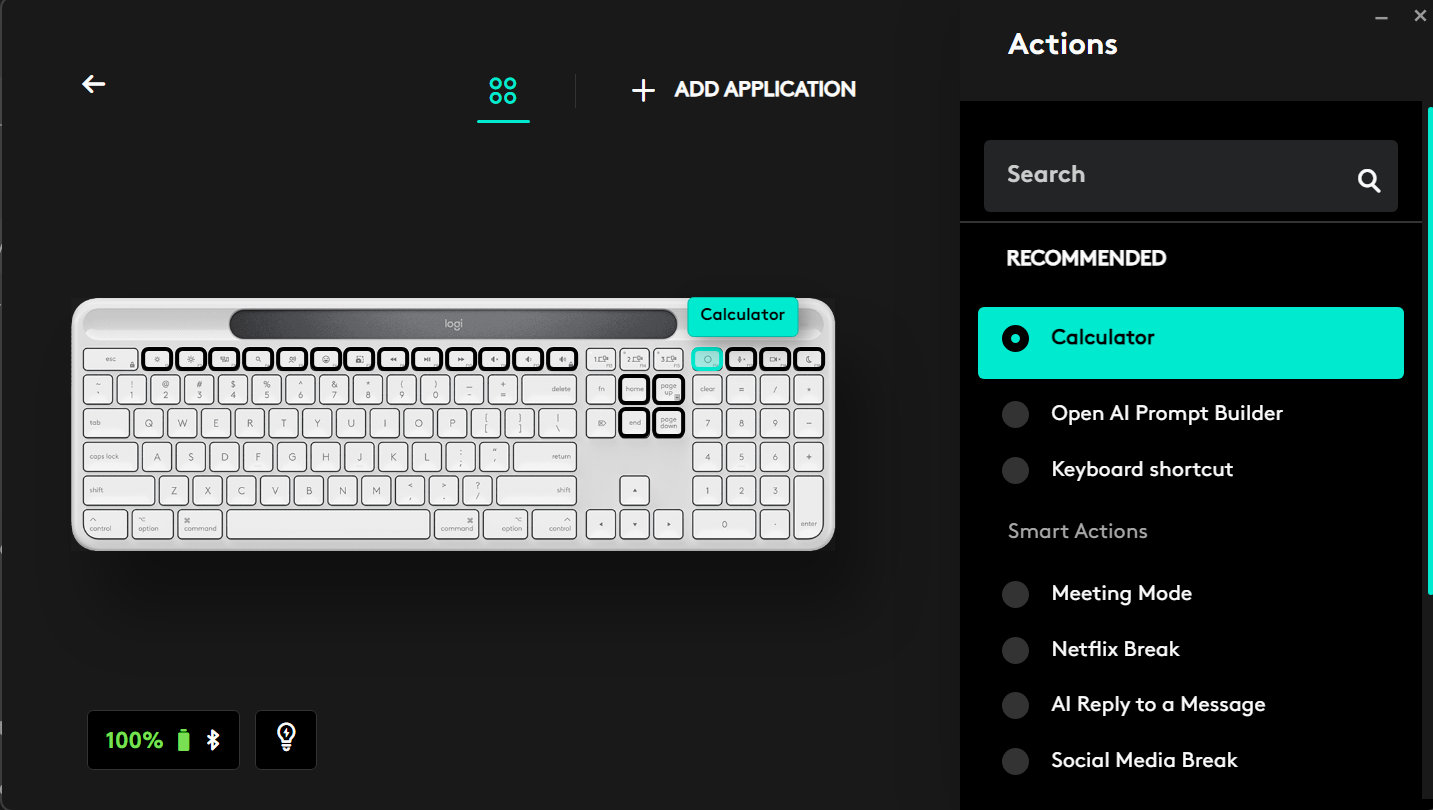
- Les touches en surbrillance sont personnalisables. Cliquez sur une touche personnalisable ; des recommandations et d’autres fonctions s’affichent alors. Sélectionnez la fonction que vous souhaitez définir pour les touches.
Notification de verrouillage des majuscules
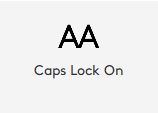
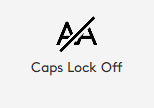
Le Slim Solar+ ne dispose pas d’un témoin lumineux de verrouillage des majuscules. Une notification à l’écran s’affiche après l’installation de Logi Options+ .
Remarque importante : L’outil de mise à jour du micrologiciel n’est plus pris en charge ni maintenu par Logitech. Nous recommandons vivement d’utiliser Logi Options+ pour les dispositifs Logitech pris en charge. Nous sommes là pour vous aider pendant cette transition.
Remarque importante : Logitech Preference Manager n’est plus pris en charge ni maintenu par Logitech. Nous recommandons vivement d’utiliser Logi Options+ pour les dispositifs Logitech pris en charge. Nous sommes là pour vous aider pendant cette transition.
Remarque importante : Logitech Control Center n’est plus pris en charge ni maintenu par Logitech. Nous recommandons vivement d’utiliser Logi Options+ pour les dispositifs Logitech pris en charge. Nous sommes là pour vous aider pendant cette transition.
Remarque importante : L’utilitaire de connexion Logitech n’est plus pris en charge ni maintenu par Logitech. Nous recommandons vivement d’utiliser Logi Options+ pour les dispositifs Logitech pris en charge. Nous sommes là pour vous aider pendant cette transition.
Remarque importante : Le logiciel Unifying n’est plus pris en charge ni maintenu par Logitech. Nous recommandons vivement d’utiliser Logi Options+ pour les dispositifs Logitech pris en charge. Nous sommes là pour vous aider pendant cette transition.
Remarque importante : Le logiciel SetPoint n’est plus pris en charge ou maintenu par Logitech. Nous recommandons vivement d’utiliser Logi Options+ pour les dispositifs Logitech pris en charge. Nous sommes là pour vous aider pendant cette transition.
Questions fréquentes
Aucun produit n'est disponible pour cette section
Aucun téléchargement n'est associé à ce produit
Aucun téléchargement n’est associé à cette version.
Compatible Product
