- Personalizzare le azioni di puntamento e clic e modificare la velocità del puntatore
- Personalizzare la navigazione finestre
- Personalizzare le funzioni scroller
Personalizzare le azioni di puntamento e clic e modificare la velocità del puntatore
- Avviare il software Logitech SetPoint:
Start > Tutti i programmi > Logitech > Mouse e tastiera > Impostazioni mouse e tastiera - Nella finestra delle impostazioni di SetPoint, fare clic sulla scheda Mouse e selezionare Touch Mouse M600.
- Nella parte sinistra della finestra di Touch Mouse M600, fare clic sull'icona relativa alle opzioni di puntamento e clic.

- Nella sezione relativa a puntamento e clic è possibile:
- Invertire i pulsanti sinistro e destro
- Attivare/disattivare la funzione clic con il pulsante centrale
- Modificare la velocità del puntatore trascinando il dispositivo di scorrimento nell'angolo inferiore sinistro della finestra.
Personalizzare la navigazione finestre
- Avviare il software Logitech SetPoint:
Start > Tutti i programmi > Logitech > Mouse e tastiera > Impostazioni mouse e tastiera - Nella finestra delle impostazioni di SetPoint, fare clic sulla scheda Mouse e selezionare Touch Mouse M600.
- Nella parte sinistra della finestra di Touch Mouse M600, fare clic sull'icona relativa alle opzioni di Navigazione di Windows.

- In Navigazione di Windows, è possibile attivare o disattivare i movimenti che semplificano la navigazione:
- Aprire il menu Start
- Passare da un'applicazione all'altra
- Mostrare o nascondere il desktop
- Passare da una scheda aperta all'altra (Alt+Tab)
A ognuna di queste opzioni è possibile associare diversi movimenti (toccare una volta o due volte e con uno o due dita) per consentire l'attivazione dell'opzione in questione.
NOTA: l'interfaccia utente di SetPoint include filmati dimostrativi per i movimenti supportati dal mouse M600. È possibile passare il cursore su qualsiasi opzione per visualizzare il filmato dimostrativo relativo al movimento in questione.
Personalizzare le funzioni scroller
- Avviare il software Logitech SetPoint:
Start > Tutti i programmi > Logitech > Mouse e tastiera > Impostazioni mouse e tastiera - Nella finestra delle impostazioni di SetPoint, fare clic sulla scheda Mouse e selezionare Touch Mouse M600.
- Nella parte sinistra della finestra di Touch Mouse M600, fare clic sull'icona relativa alle opzioni di Scorrimento.
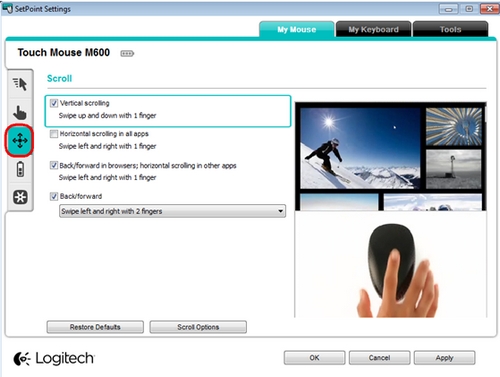
- In Scorrimento, è possibile attivare o disattivare:
- Selezioni rapide dei movimenti verticali
- Selezioni rapide dei movimenti orizzontali
- Opzioni Indietro/Avanti nel browser e nelle altre applicazioni che supportano queste azioni
NOTA: l'interfaccia utente di SetPoint include filmati dimostrativi per i movimenti supportati dal mouse M600. È possibile passare il cursore su qualsiasi opzione per visualizzare il filmato dimostrativo relativo al movimento in questione.
Nota importante: lo strumento di aggiornamento del firmware non è più supportato o gestito da Logitech. Si consiglia vivamente di utilizzare Logi Options+ per i dispositivi Logitech supportati. Siamo qui per assisterti durante questa transizione.
Nota importante: Logitech Preference Manager non è più supportato o gestito da Logitech. Si consiglia vivamente di utilizzare Logi Options+ per i dispositivi Logitech supportati. Siamo qui per assisterti durante questa transizione.
Nota importante: Logitech Control Center non è più supportato o gestito da Logitech. Si consiglia vivamente di utilizzare Logi Options+ per i dispositivi Logitech supportati. Siamo qui per assisterti durante questa transizione.
Nota importante: l'utilità di connessione Logitech non è più supportata o gestita da Logitech. Si consiglia vivamente di utilizzare Logi Options+ per i dispositivi Logitech supportati. Siamo qui per assisterti durante questa transizione.
Nota importante: il software Unifying non è più supportato o gestito da Logitech. Si consiglia vivamente di utilizzare Logi Options+ per i dispositivi Logitech supportati. Siamo qui per assisterti durante questa transizione.
Nota importante: Il software SetPoint non è più supportato o gestito da Logitech. Si consiglia vivamente di utilizzare Logi Options+ per i dispositivi Logitech supportati. Siamo qui per assisterti durante questa transizione.
Domande frequenti
Non ci sono prodotti disponibili per questa sezione
Non ci sono download per questo prodotto
Non sono disponibili download per questa versione.
Compatible Product
