- Tilpass pek og klikk-handlinger og endre pekerhastigheten
- Tilpass Windows-navigasjon
- Tilpass rullefunksjonene
Tilpass pek og klikk-handlinger og endre pekerhastigheten
- Åpne Logitech SetPoint-programvaren:
Start > Alle programmer > Logitech > Mus og tastatur > Mus og tastatur-innstillinger - I SetPoint-innstillinger-vinduet klikker du på kategorien Min mus og velg Touch Mouse M600.
- På venstre side av Touch Mouse M600-vinduet klikker du på ikonet for Pek og klikk-alternativer.

- Under Pek og klikk, kan du:
- Bytt om venstre og høyre museknapp
- Aktiver / deaktiver midtklikk-funksjonen
- Endre hastigheten på pekeren ved å dra glidebryteren i nedre venstre hjørne av vinduet.
Tilpass Windows-navigasjon
- Åpne Logitech SetPoint-programvaren:
Start > Alle programmer > Logitech > Mus og tastatur > Mus og tastatur-innstillinger - I SetPoint-innstillinger-vinduet klikker du på kategorien Min mus og velg Touch Mouse M600.
- På venstre side av Touch Mouse M600-vinduet du på ikonet for Naviger vinduer-alternativer.

- Under Naviger vinduer, kan du aktivere eller deaktivere bevegelse-snarveier som forenkler navigasjon:
- Hent opp Start-menyen
- Skift program
- Vise eller skjule skrivebordet
- Veksle mellom åpne faner (Alt+Tab)
Hver av disse alternativene gir mulighet for enten en finger eller to finger/dobbelttrykk for å utløse alternativet.
MERK: SetPoint-brukergrensesnittet inneholder videoer som demonstrerer gester som støttes av M600. Du kan holde musepekeren over noen av valgmulighetene til å se en videodemonstrasjon av bevegelsen.
Tilpass rullefunksjonene
- Åpne Logitech SetPoint-programvaren:
Start > Alle programmer > Logitech > Mus og tastatur > Mus og tastatur-innstillinger - I SetPoint-innstillinger-vinduet klikker du på kategorien Min mus og velg Touch Mouse M600.
- På venstre side av Touch Mouse M600-vinduet du på ikonet for Rulle-alternativer.
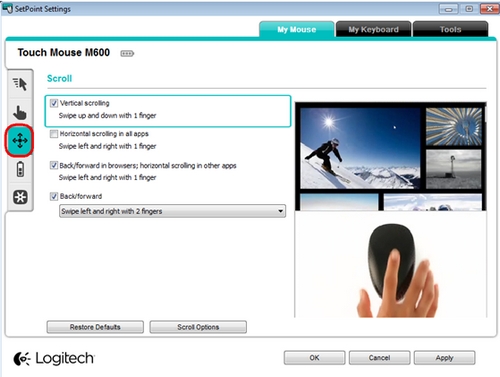
- Under Rulle, kan du aktivere eller deaktivere:
- Vertikale bevegelse-snarveier
- Horisontale bevegelse-snarveier
- Tilbake/fremover-alternativer i nettleseren og andre programmer som støtter disse handlingene
MERK: SetPoint-brukergrensesnittet inneholder videoer som demonstrerer gester som støttes av M600. Du kan holde musepekeren over noen av valgmulighetene til å se en videodemonstrasjon av bevegelsen.
Viktig melding: Firmware Update Tool støttes eller vedlikeholdes ikke lenger av Logitech. Vi anbefaler at du bruker Logi Options+ for støttede Logitech-enheter. Vi hjelper deg gjerne under denne overgangen.
Viktig melding: Logitech Preference Manager støttes eller vedlikeholdes ikke lenger av Logitech. Vi anbefaler at du bruker Logi Options+ for støttede Logitech-enheter. Vi hjelper deg gjerne under denne overgangen.
Viktig melding: Logitech Control Center støttes eller vedlikeholdes ikke lenger av Logitech. Vi anbefaler at du bruker Logi Options+ for støttede Logitech-enheter. Vi hjelper deg gjerne under denne overgangen.
Viktig melding: Logitech Connection Utility støttes eller vedlikeholdes ikke lenger av Logitech. Vi anbefaler at du bruker Logi Options+ for støttede Logitech-enheter. Vi hjelper deg gjerne under denne overgangen.
Viktig melding: Unifying Software støttes eller vedlikeholdes ikke lenger av Logitech. Vi anbefaler at du bruker Logi Options+ for støttede Logitech-enheter. Vi hjelper deg gjerne under denne overgangen.
Viktig melding: SetPoint-programvaren støttes eller vedlikeholdes ikke lenger av Logitech. Vi anbefaler at du bruker Logi Options+ for støttede Logitech-enheter. Vi hjelper deg gjerne under denne overgangen.
Vanlige spørsmål
Det er ingen tilgjengelige produkter for denne seksjonen
Det finnes ingen nedlastinger for dette produktet
Det finnes ikke noen Nedlastinger for denne versjonen.
Compatible Product
