- Anpassa pekaren och klickåtgärder, samt ändra pekarens hastighet
- Anpassa navigering i Windows
- Anpassa rullningsfunktioner
Anpassa pekaren och klickåtgärder, samt ändra pekarens hastighet
- Öppna programvaran Logitech SetPoint:
Start > Alla program > Logitech > Mus och tangentbord > Inställningar för mus och tangentbord - Klicka på fliken Min mus i fönstret med SetPoint-inställningar och välj Touch Mouse M600.
- Klicka på ikonen med alternativ för Peka och klicka till vänster om fönstret för Touch Mouse M600.

- Under Peka och klicka kan du göra följande:
- Byta musens vänster och högerknappar
- Aktivera/inaktivera funktionen mittenklicka
- Ändra pekarens hastighet genom att dra reglaget längst ner till vänster i fönstret.
Anpassa navigering i Windows
- Öppna programvaran Logitech SetPoint:
Start > Alla program > Logitech > Mus och tangentbord > Inställningar för mus och tangentbord - Klicka på fliken Min mus i fönstret med SetPoint-inställningar och välj Touch Mouse M600.
- Klicka på ikonen med alternativ för navigering i fönster till vänster om fönstret för Touch Mouse M600.

- Under Navigera i Windows kan du aktivera eller inaktivera kortkommandon för gester som förenklar navigeringen:
- Öppna Start-menyn
- Byt program
- Visa eller dölja skrivbordet
- Växla mellan öppna flikar (Alt+Tab)
Varje alternativ kan utföras med antingen ett enkeltryck/dubbeltryck med en eller två fingrar.
Obs! SetPoints användargränssnitt innehåller videor som visar de gester som stöds av M600. För pekaren över ett av alternativen för att visa en videodemonstration av gesten.
Anpassa rullningsfunktioner
- Öppna programvaran Logitech SetPoint:
Start > Alla program > Logitech > Mus och tangentbord > Inställningar för mus och tangentbord - Klicka på fliken Min mus överst i fönstret med SetPoint-inställningar och välj Touch Mouse M600.
- Klicka på ikonen med alternativ för Rulla till vänster om fönstret för Touch Mouse M600.
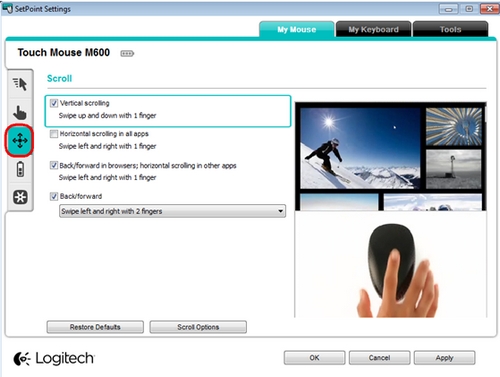
- Under Rulla kan du aktivera eller inaktivera följande:
- Kortkommandon för vertikala gester
- Kortkommandon för horisontella gester
- Bakåt/framåt-alternativ i webbläsaren och andra appar som har stöd för dessa åtgärder
Obs! SetPoints användargränssnitt innehåller videor som visar de gester som stöds av M600. För pekaren över ett av alternativen för att visa en videodemonstration av gesten.
Viktig anmärkning: Uppdateringsverktyget för inbyggd programvara stöds eller underhålls inte längre av Logitech. Vi rekommenderar starkt att du använder Logi Options+ för dina Logitech-enheter som stöds. Vi finns här om du behöver hjälp under övergången.
Viktig anmärkning: Logitech Preference Manager stöds eller underhålls inte längre av Logitech. Vi rekommenderar starkt att du använder Logi Options+ för dina Logitech-enheter som stöds. Vi finns här om du behöver hjälp under övergången.
Viktig anmärkning: Logitech Control Center stöds eller underhålls inte längre av Logitech. Vi rekommenderar starkt att du använder Logi Options+ för dina Logitech-enheter som stöds. Vi finns här om du behöver hjälp under övergången.
Viktig anmärkning: Logitechs anslutningsverktyg stöds eller underhålls inte längre av Logitech. Vi rekommenderar starkt att du använder Logi Options+ för dina Logitech-enheter som stöds. Vi finns här om du behöver hjälp under övergången.
Viktig anmärkning: Unifying-programvaran stöds eller underhålls inte längre av Logitech. Vi rekommenderar starkt att du använder Logi Options+ för dina Logitech-enheter som stöds. Vi finns här om du behöver hjälp under övergången.
Viktig anmärkning: SetPoint-programvaran stöds eller underhålls inte längre av Logitech. Vi rekommenderar starkt att du använder Logi Options+ för dina Logitech-enheter som stöds. Vi finns här om du behöver hjälp under övergången.
Vanliga frågor
Det finns inga tillgängliga produkter för den här sektionen
Det finns inga nedladdningar för denna produkt
Det finns inga nedladdningar för den här versionen.
Compatible Product
